


Tražite li način da prenesete svoje podatke sa pametnog telefona koji je oštećen, na vaš računar? U većini slučajeva to je moguće.
Naravno, to ovisi u mjeri u kojoj je pametni telefon oštećen, ali u velikoj većini situacije može se izvršiti takva prebacivanje podataka. Ispod članka će vidjeti neke od praktičnih metoda kako to učiniti.
Prvi režim: putem sigurnosnog skladištenja iz Googleove usluge oblaka
Ako ste omogućili automatske sigurnosne kopije na svom Android telefonu, možete lako vratiti informacije na novi telefon. Google automatski kreira sigurnosne kopije, podatke aplikacije, zapise poziva, pa čak i fotografije, ako se sinhronizira s Google fotografijama.
Ovo je najjednostavniji način, jer ne zahtijeva pristup oštećenom telefonu: potrebno je samo prijaviti se za Google račun s omogućenim sigurnosnim kopijama prije nego što je telefon oštećen. Evo kako možete prenijeti podatke sa oštećenog ekrana pomoću Googleove sigurnosne kopije:
- Uključite novi telefon i povežite se sa stabilnom Wi-Fi mrežom.
- Prijavite se s istim Google računom koji ste koristili na korumpiranom telefonu.
- Nastavite postavljati dok ne dođete do “povratka iz Googleove sigurnosne kopije”.
- Prijavite se s istim Google računom koji ste koristili na korumpiranom telefonu.
- Pričekajte dok je postupak dovršen i provjerite datoteke kako biste bili sigurni da se sve vrati.
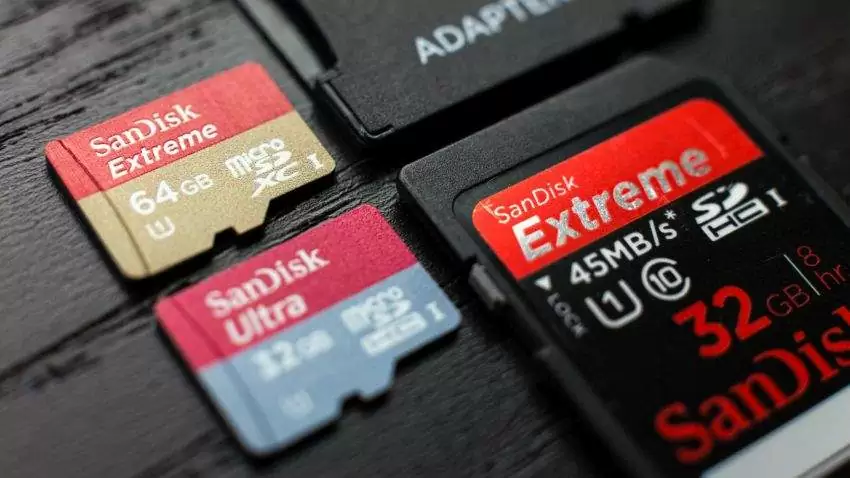
Nacrtajte podatke sa SD kartice pametne kartice
Većina Android telefona podržava SD kartice za veće skladište. Ako imate važne datoteke, fotografije ili videozapise sačuvali na SD kartici u vašem telefonu, možete ih i dalje preuzeti čak i kad je telefon oštećen.
Za razliku od interne memorije, SD kartica je naizmjenična i može se pristupiti na drugom uređaju. Evo kako možete prebaciti podatke sa SD kartice, s jednog uređaja u drugu:
- Isključite slomljeni telefon i pronađite utor za SD karticu. Obično je u ladici ili ispod poklopca baterije.
- Pažljivo uklonite SD karticu kako biste izbjegli oštećenja.
- Umetnite SD karticu u drugi telefon ili koristite SD čitač da biste umetnuli u svoj računar.
- Otvorite upravitelj datoteka na novom uređaju ili računaru i pronađite SD karticu.
- Kopirajte važne datoteke i prenesite ih na sigurno mjesto, na primjer, vanjski tvrdi disk ili oblak.
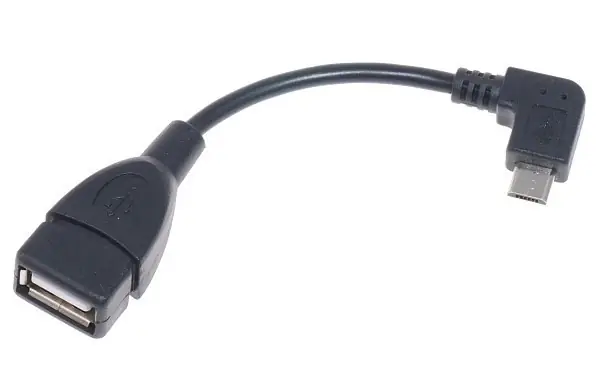
Koristite OTG kabl
Ako je ekran telefona vidljiv, ili ako vidite kada ga uključite, ali ne možete koristiti njegove opcije dodira, možete koristiti OTG (UN-Go-Go-Go-Go-Go-Go-Go) kabl. Omogućuje vam povezivanje USB miša ili tastature, omogućavajući vam da koristite datoteke telefona i prenosa datoteka. Evo kako to možete učiniti:
- Spojite USB miš na OTG kabl i uključite je u priključak za punjenje na telefonu.
- Pričekajte nekoliko sekundi da miša prepozna. Na ekranu se treba pojaviti pokazivač.
- Otključajte svoj telefon i idite na postavke prenosa datoteke.
- Pošaljite datoteke putem USB-a, pohrane u oblaku ili e-poštu.
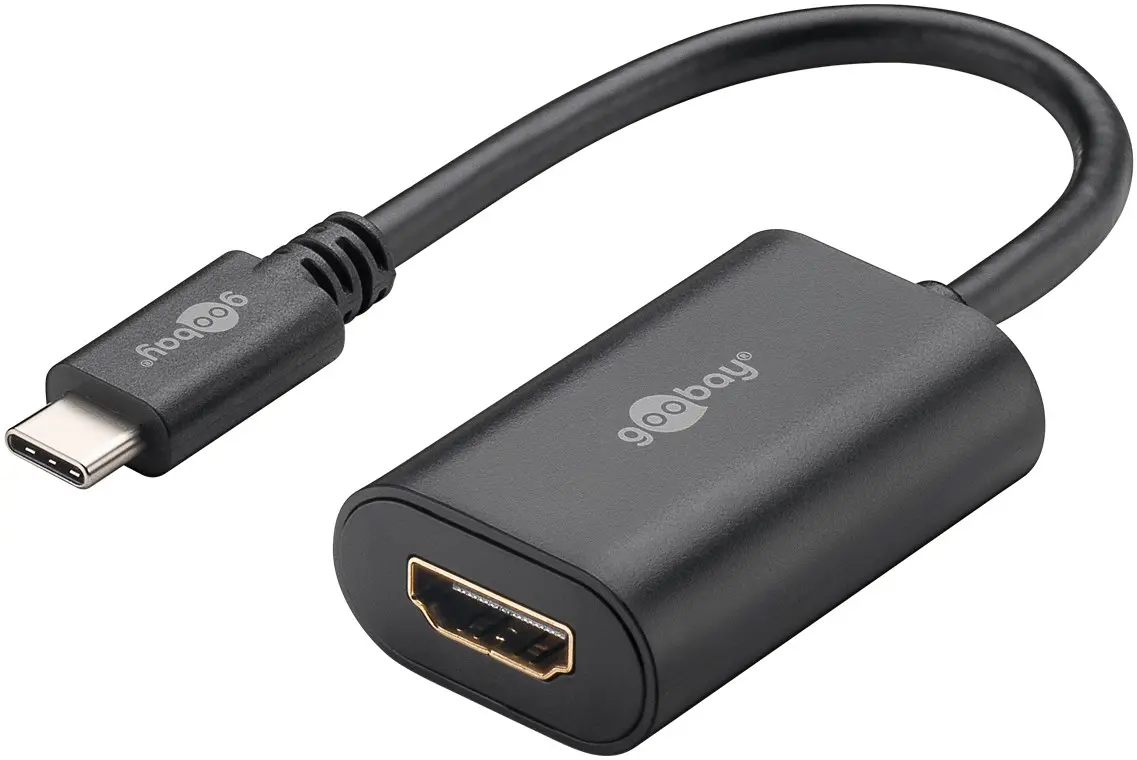
Koristite USB-C u HDMI adapter
Ako je ekran vašeg telefona crni, ali telefon je i dalje uključen, možete koristiti USB-C na HDMI adapteru za ekranu ogledala na TV-u ili monitoru. Ovo će vam omogućiti pristup podacima čak i ako ekran ne radi.
Evo kako to učiniti:
- Uključite HDMI kabl u adapteru i uključite drugi kraj na televizoru ili monitor.
- Prijenos ulaz televizora / monitora u ispravan HDMI izvor. Sada biste trebali pokazati ekran svog telefona. Ako dodirni ekran ne radi, koristite USB miš s OTG adapterom ili Bluetooth mišem za navigaciju telefona.
- Prenesite datoteke prenosom u Cloud Storage, slanje e-pošte sebi ili povezivanje sa računarom.
Koristite metodu “Debuggia” putem USB ili ADB-a
U slučaju da ekran vašeg telefona ne reagira, a USB ispravljanje greške omogućeno je prije oštećenja, možete koristiti Android Debug Bridge (ADB) za dohvaćanje podataka. Ova metoda zahtijeva računar i određeno tehničko znanje, ali korisno je ako uopće ne možete koristiti ekran pametnog telefona.
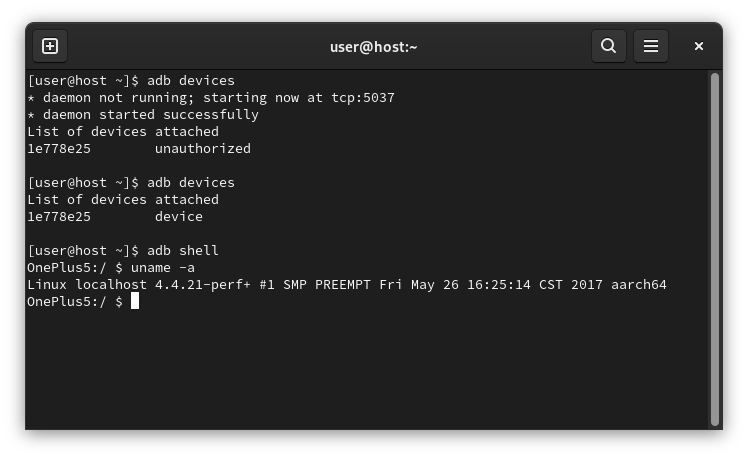
- Preuzmite ADB alate sa službene web stranice za razvojne programere Android i instalirajte ih na računar.
- Povežite telefon sa računarom pomoću USB kabla.
- Otvorite naredbenu liniju ili terminal (Mac / Linux) i idite na direktorij u mapu ADB alata.
- Upišite ADB uređaj da biste vidjeli da li je vaš telefon prepoznat. Ako je prepoznato, pređite na sljedeći korak.
- Upotrijebite ADB Pull / SDCard / za pomicanje datoteka iz interne memorije telefona na računar. Pričekajte da se transfer dovrši i provjeri oporavljene datoteke.
Upotrijebite neke od alata za vraćanje podataka
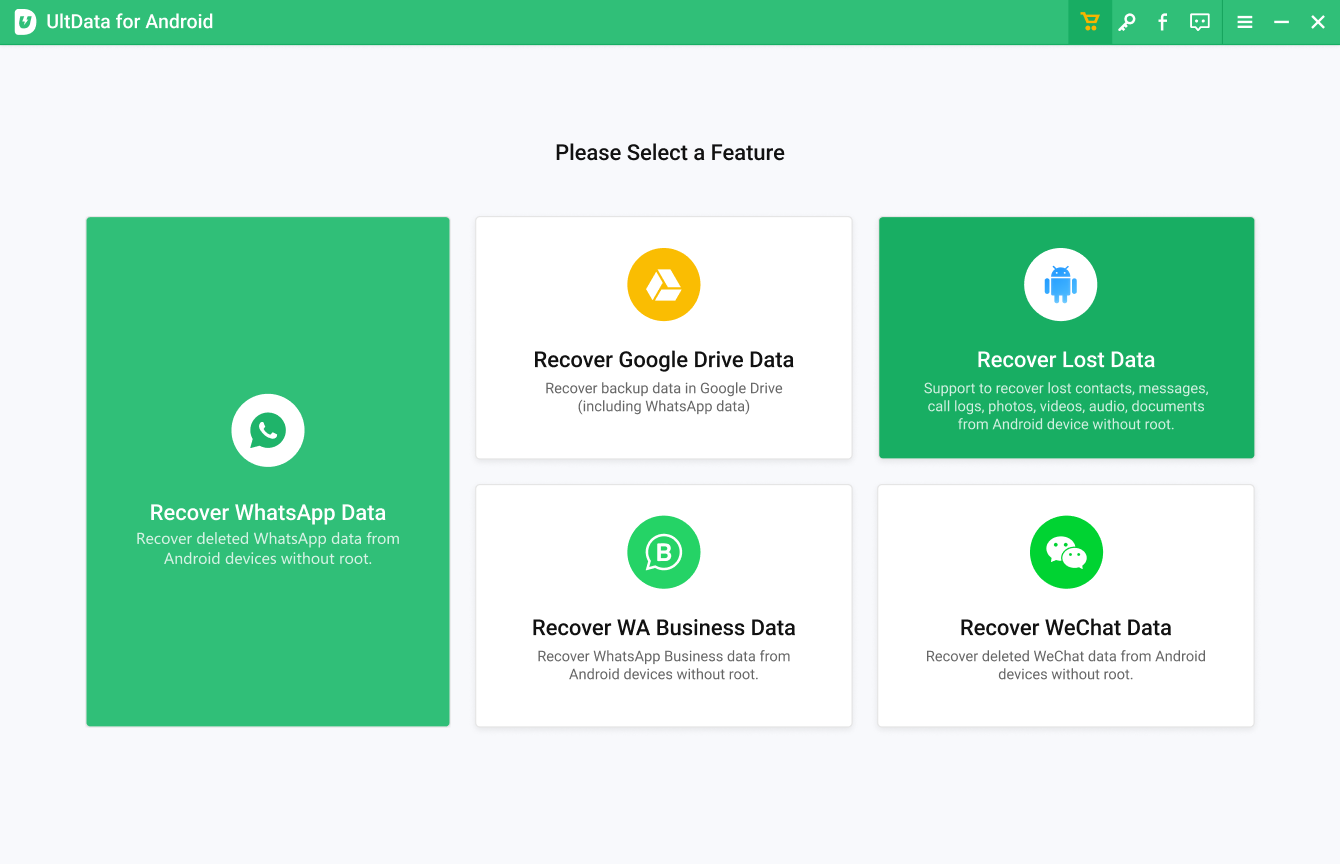
U slučaju da gornji postupci ne uspiju, možete koristiti i neki od profesionalnog softvera za oporavak podataka. Ovaj softver skenira vaš oštećeni telefon i pokušava oporaviti datoteke, čak i ako telefon ne radi ispravno. Evo nekih najboljih programa ove vrste:
- Fone – Oporavak Dana (Android). Oporavlja se izbrisane ili izgubljene podatke sa oštećenih uređaja.
- TENORSHARE ULTDATA za Android. Objeccira podatke iz različitih Android modela.
- Immobie fonerescue. Dohvaća kontakte, poruke i medijske datoteke.
Ispod ćemo vidjeti kako izvući podatke s oštećenog pametnog telefona uz pomoć ovog alata:
- Preuzmite softver za oporavak i instalirajte ga na računar.
- Povežite korumpirani telefon na računar putem USB-a.
- Pokrenite softver i slijedite upute na ekranu za skeniranje koji se može oporaviti.
- Odaberite datoteke koje želite vratiti i spremiti ih na računar.
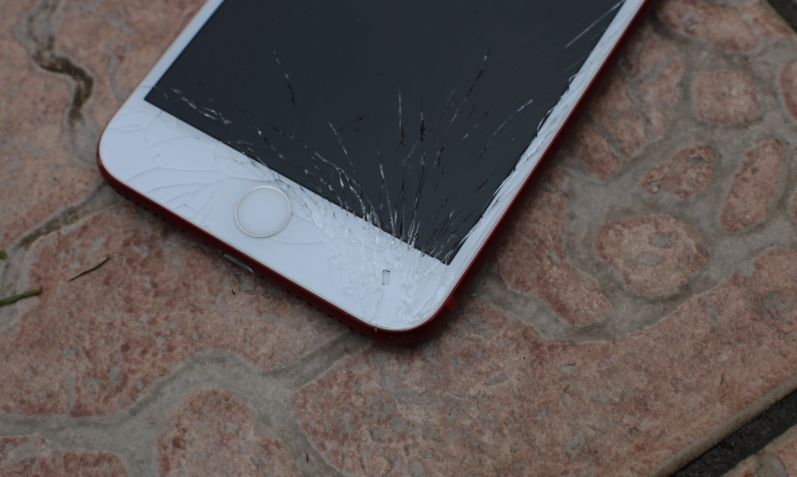
Kako prenijeti podatke sa oštećenog iPhonea?
Ako oštetite iPhone, stvari mogu biti malo drugačije. Dobra vijest je da čak i ako je iPhone korumpiran, i dalje se možete oporaviti i prenijeti svoje podatke. Postoji nekoliko načina, a mi ćemo ukratko proći kroz njih.
Kroz sigurnosnu kopiju sa icloud-om
Ako ste omogućili iCloud sigurnosnu kopiju prije nego što je vaš iPhone oštećen, možete lako vratiti podatke na novi uređaj. ICLOUD sigurnosne kopije obično uključuju fotografije, kontakte, poruke, aplikacije i još mnogo toga. Evo kako možete prenositi podatke sa starijih ili oštećenih iPhonea na novi:
- Uključite svoj novi iPhone.
- Nastavite postavljati na ekranu dok ne dođete do ekrana “aplikacije i podataka”.
- Dodirnite “Povratak iz ICloud sigurnosne kopije”.
- Prijavite se sa svojim Apple ID-om.
- Odaberite svoju najnoviju sigurnosnu kopiju i pričekajte dok se prijenos ne završi.
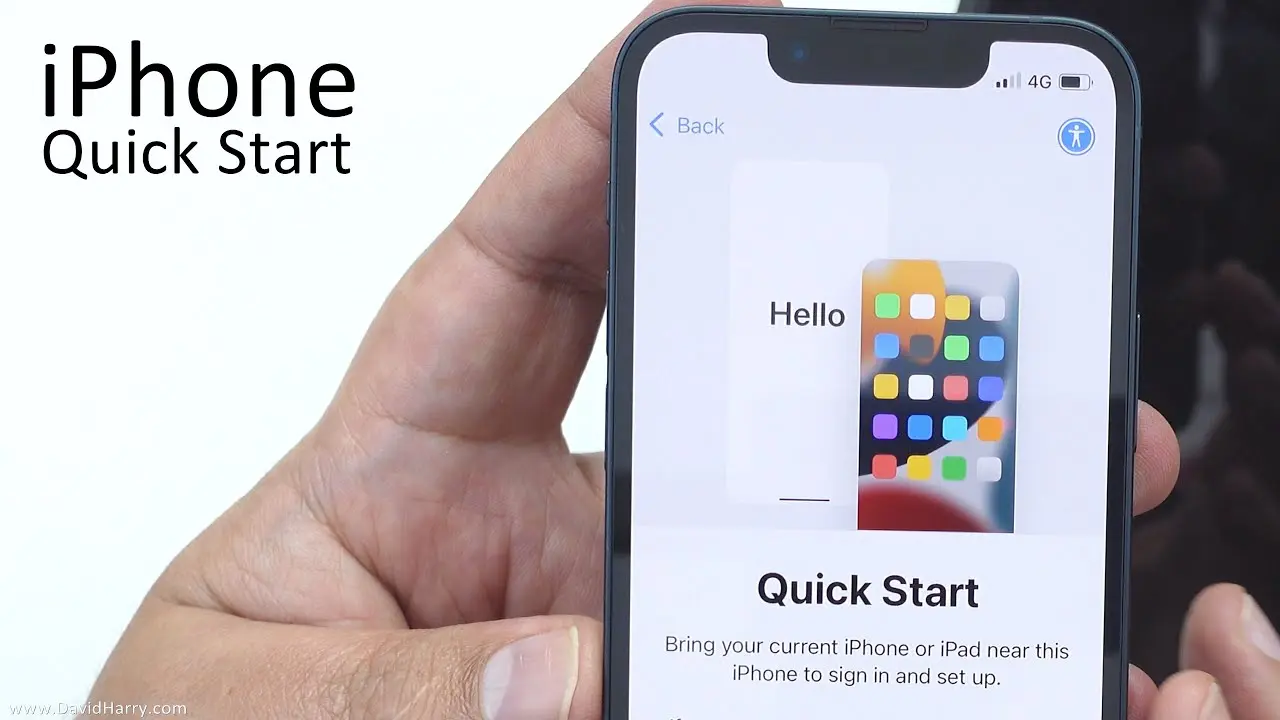
Brzi početak
Brzi početak je Apple funkcija koja omogućava prenos podataka između iOS-a sa IOS 12.4 ili novijim. Međutim, za ovaj postupak korumpirani iPhone mora biti djelomično funkcionalan.
- Uključuju i stare i nove iphone.
- Držite ih blizu jedni drugima. Na starom iPhoneu će se pojaviti prozor za skok.
- Kliknite “Nastavi”.
- Skenirajte animaciju na novom iPhoneu koristeći staru iPhone kameru.
- Slijedite upute na ekranu i pričekajte dok ne pređe.
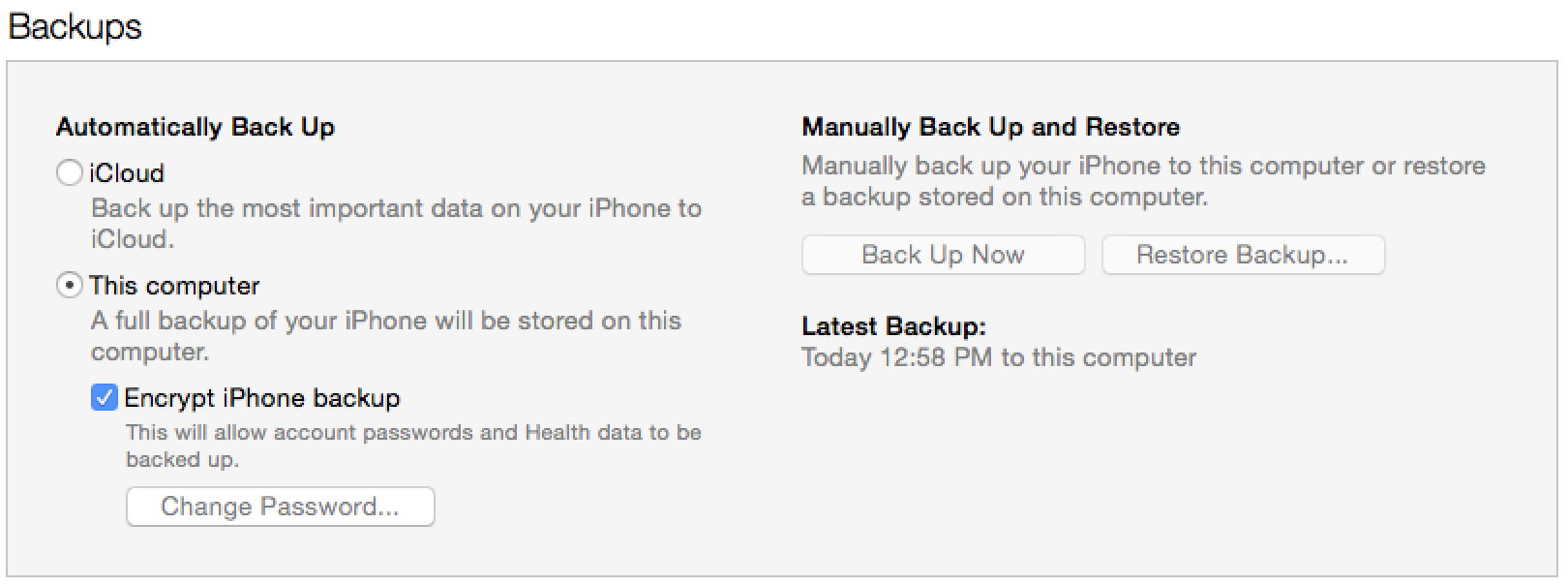
Sigurnosno skladište putem iTunes i Finder
Ako ste već napravili sigurnosnu kopiju iPhonea na iTunes, Windows ili MacOS mojave i starije verzije ili Finder, koji je dostupan na MacOS Catalini i novijim verzijama, možete premjestiti tu sigurnosnu kopiju na novi uređaj. Evo kako:
- Povežite svoj korumpirani iPhone na računar pomoću USB kabla.
- Otvorite iTunes za Windows / MacOS Mojave ili stariji ili Finder, koji je dostupan za Macos Catalinu ili noviju.
- Dodirnite svoj iPhone i odaberite opciju “Napravite sada”.
- Kada završite, povežite svoj novi iPhone i odaberite “Vratite sigurnosnu kopiju”.
- Odaberite najnoviju sigurnosnu kopiju i pokrenite prijenos i pričekajte dok se postupak ne završi.
Ivan Hecimović
Pošta Kako prenijeti podatke sa oštećenog ili uništenog pametnog telefona? prvo se pojavio na PC čipu.
Izvor: ( pcchip.hr / ITRevolucija.com )