

Korisnici Windows 10 Imaju manje od dva mjeseca za razmišljanje o svojim daljnjim koracima.
Jedan veliki deo njih nema sposobnost nadogradnje na Windows 11 Tako da moraju gledati stvari izvan okvira. Dobro znaju da ne žele dodijeliti značajna financijska sredstva za novi Windows 11 računar, tako da je potrebno pronaći jeftiniju alternativu.
Chromebook To može sigurno biti zato što se ovi uređaji mogu naći po cijeni pristupačnih dvjesto eura.
Kako izgleda tranzicija Chromeos Sa Windows 10? Provjerite ispod.

Razumijevanje ključnih razlika između sustava Windows i Chromeosa
Prvo što trebate razumjeti je ključne razlike između dva operativna sistema koja su značajna.
Windows su dizajnirani za pokretanje tradicionalnog radnog softvera dok Chromeos povere u web aplikacijama i Android aplikacijama u Google Play Store.
Skladište Window-a uglavnom je lokalno, a sa Chromeosom preusmjerava se u pohranjivanje datoteka na Google Drive.
Chromeos dolazi sa izgrađenom zaštitom od virusa, funkcija peskare, provjerena patnjama, tako da sve to zajedno pruža mnogo otporniji uređaj u kontekstu zlonamjernog softvera ako ga uporedimo sa Windows-om. Još jedna prednost Chromeosa je da je to prilično lagani operativni sistem koji ne zahtijeva previše resursa ili moćan hardver za optimalno.
Chromeos, s druge strane, nudi manje opcija prilagođavanja, ograničenu funkcionalnost izvan mreže i skromne podrške za određeni dio aplikacija.
Poznavanje sa osnovama Chromeosa
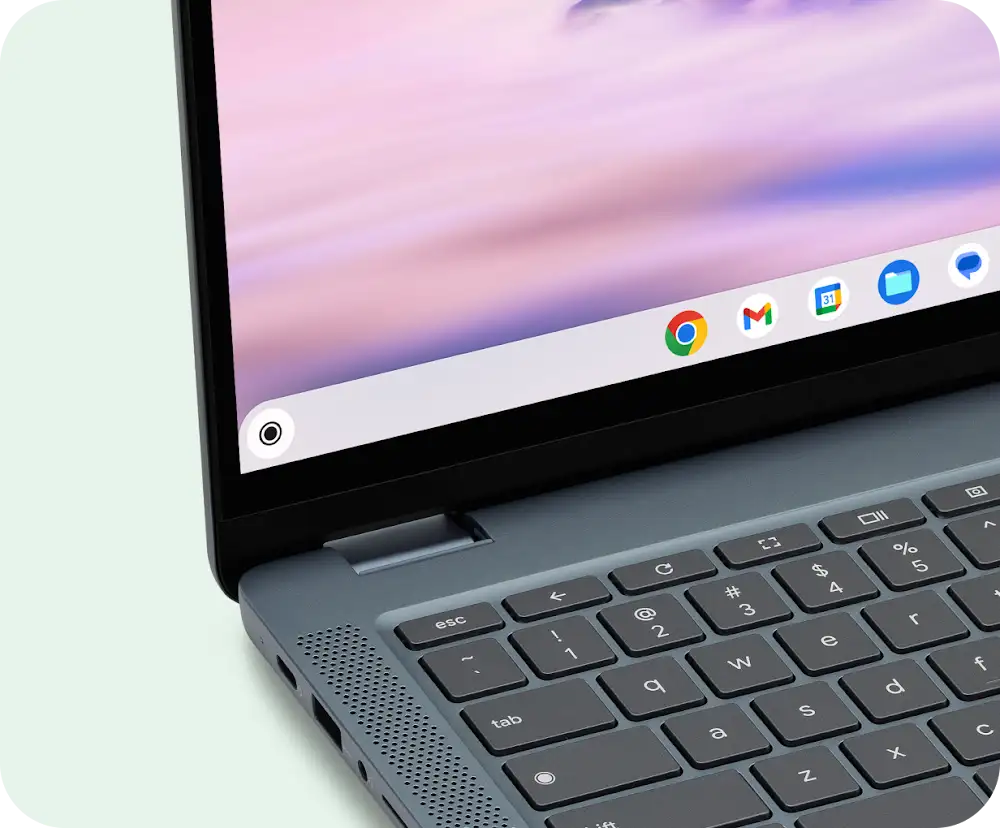
Chromeos Vrlo je jednostavan za upotrebu i u određenom smislu dijeli neke poznate funkcije sa prozorima. Na primjer, ima meni koji je vrlo sličan startnom meniju na Windows-u i naziva se Bacača nalazi se na istom položaju radne površine u donjem lijevom uglu.
Chromeos takođe ima Polica – Dio radne površine koji igra istu ulogu kao i Windows zadataka. Na Polica Možete priključiti svoje omiljene aplikacije, promijeniti otvorene prozore i brzo približiti postavke.
Klikom na ikonu sata u donjem desnom uglu otvara se ploču brzih postavki (kao i Windows) na kojoj možete upravljati Wi-Fi i Bluetooth-om, podesite jačinu i osvetljenje i približavanje ostalim podešavanjima.
Dobro je znati da je Chromeos nezapaženo ugradnjom ažuriranja u pozadini, tako da se ovaj proces ne smetaju kao što je slučaj na Windows-u.
Podaci o sigurnosnom kopiju
Jedan od najvažnijih koraka koje morate učiniti tijekom prelaska Windows 10 u Chromebook je Podaci o sigurnosnom kopiju.
Bez obzira da li su lični dokumenti, podaci za pretraživanje interneta ili radnim dokumentima, morate izvršiti njihovu sigurnosnu kopiju na računaru Windows 10 koji će kasnije biti prebačen u Chromeos.

Kako ćete provesti prebacivanje?
Ovdje imate nekoliko opcija, a najjednostavnije je korištenje prostora za pohranu na kôdu za oblak Google Drive Služba. Budući da Chromeos radi s Google diskom prema zadanim postavkama, bit će vam najlakše prebaciti podatke na njega. Naravno, ostale usluge oblačnih usluga ovdje padaju na pamet.
Možete koristiti i vanjski disk ili USB za kreiranje sigurnosne kopije podataka, a zatim ih povežite u Chromebook.
Sve ovisi o vama i vašim preferencijama, ali Google Drive je sigurno najjednostavniji način.
Postavljanje i sinhronizacija vašeg Google računa
Google račun je osnova Chromeosa. Koristit ćete ga za prijavu na uređaj, za korištenje Chrome-a, preuzmite aplikacije u Google Play trgovini i za pristup Google Drive-u.
Ako već imate Google račun, koristite ga na Chromebook-u. U slučaju da ga nemate, morate to napraviti. Prvo uključivanje Chromeonice zahtijeva pristup Wi-Fi-u i prijaviti se na Google račun gdje Chromeos automatski preuzima vaše sačuvane podatke i postavke.
Također ako ste koristili drugi web pretraživač koji nije hrom, pripremite se za prenos svih lozinki, registracijskih podataka i oznake u Chrome. Jednostavno napravite izvoz podataka iz web pretraživača koji se koristi i učini svoj uvoz (uvoz) u Chromeu.
Istovremeno dopustite sinhronizaciju s Google računom kako bi se svi podaci automatski sinhronizirali.

Postavljanje Chromebook-a
Chromeos je mnogo lakši za postavljanje od Windows-a, ali postoje neki vrlo važni koraci koji ne bi trebali preskočiti.
Jednom kada se prijavite na svoj Google račun, morate biti sigurni da je vaš sistem “Gore dajete“. Kliknite na ikonu sata u donjem desnom uglu, a zatim otvorite postavke (Postavke). Idi na “O Chromeosu“Pogledajte ako se moraju preuzeti nova ažuriranja.
Kada ste ažurirali sistem, provjerite ostale postavke kao što su ekrane – posjećene opcije, gestikulaciju za TouchpadKljučne prečice i obavijesti i prilagodite ih vašim željama. Također instalirajte aplikacije koje će vam trebati i priključiti ih na polica zbog bržeg pristupa.
Ako ćete podijeliti Chromebook sa drugim korisnicima, možete dodati još jedan korisnički račun ili više Google računa sa vlastitim računima.
Konačno možete personalizirati pozadinu i vizuale kako bi se uređaj prilagodio kao što želite.
U tekstu smo pokušali navesti ključne stvari koje morate učiniti da biste dobili svoj prijelaz sa računara Windows 10 na hromibook računar da biste bili uspješni. Chromeos pokrenut Chromebook uređajima je jednostavan i brz operativni sistem koji ima svoje prednosti i nedostatke.
Ono što je definitivno prednost Chromeboke je cijena. Odlični Chromebook uređaji mogu se naći po cijeni od svih 200-300 eura Pa, prema našem mišljenju, to je zaista još jedna opcija kvalitete koju možete uzeti u obzir nakon završetka sustava Windows 10.
Ervin Mičetić
Post Najjeftiniji Chromeok košta oko 200 eura. Potencijalna opcija nakon Windows 10? prvo se pojavio na PC čipu.
Izvor: ( pcchip.hr / ITRevolucija.com )