


Kada ne možete otvoriti, uređivati ili izbrisati datoteku u Windows File Explorer-u, to znači da je i dalje otvoren u pozadinskom programu ili se nešto nije pravilno zatvorilo.
Ali možete prisilno izbrisati, zatvoriti ili urediti ovu datoteku koristeći nekoliko jednostavnih trikova.

Zatvorite program koji ste otvorili datoteku
Jeste li samo otvorili datoteku i niste ga zatvorili? Ako je datoteka zatvorena, ali program još uvijek radi, zatvorite aplikaciju i pokušajte ponovo. Također biste trebali provjeriti programsku traku kako biste bili sigurni da nije samo minimiziran.
Isključite aplikaciju uz pomoć upravitelja zadataka
Voditelj zadataka može vam pomoći da prekinete postupak ili aplikaciju koja vaš datoteku drži kao taoce. Ovo je jedna od metoda koja najviše obećava da ispravi grešku “Datoteka je otvorena u drugom programu” jer možda ne smijete uvijek shvaćati da se ne shvata da se ne pravi pravilno. Pritisnite Ctrl + Shift + ESC na tastaturi da biste otvorili upravitelj zadataka.
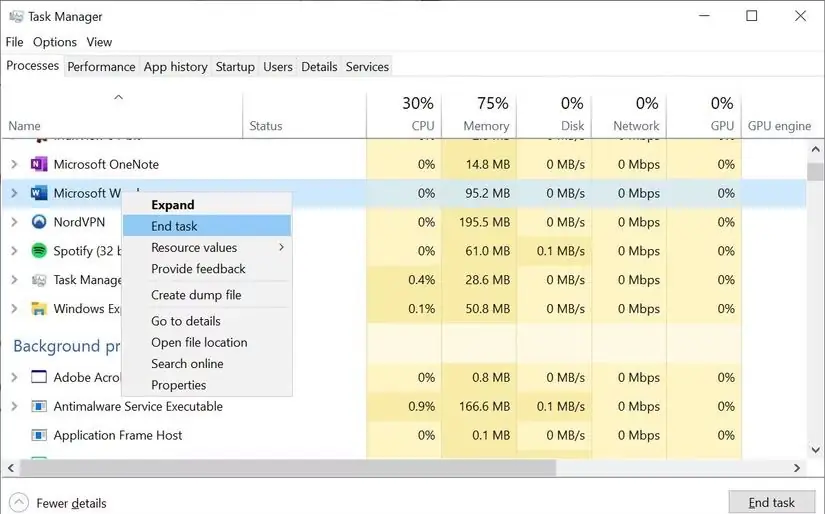
Također, možete pritisnuti Ctrl + Alt + del ili možete kliknuti na programsku traku na desni miš i odaberite upravitelj zadataka. Ako imate Windows 11, desnim klikom na programsku traku neće raditi. Ako vidite kompaktnu verziju upravitelja zadataka, kliknite Više detalja u donjem lijevom uglu i provjerite jeste li u procesu procesa. Potražite aplikaciju koju ste koristili za otvaranje “datoteke koja se koristi”.
Na primjer, ako ste gledali dokument, potražite Microsoft Word. Kada pronađete postupak, odaberite ga i kliknite zadatak u donjem desnom uglu. Ovo će zatvoriti svu instancu programa.
Promijenite postavke procesa unutar datoteke Explorer
Prema zadanim postavkama, File Explorer pokreće sve svoje Windows u jednom procesu (Explorer.exe). Ali moguća je da vaša podešavanja forsiraju datoteku Explorer za pokretanje odvojenih procesa, što može uzrokovati sukob između različitih procesa.

Pritisnite tipku Windows + E da biste otvorili datoteku Explorer. U sustavu Windows 10 idite na View -> Opcije -> Promijeni direktorij i opciju pretraživanja. U sustavu Windows 11 kliknite na tričana ikona “Pogledajte više” Pored pregleda, a zatim odaberite Opcije.

U prozoru Opcije mape prebacite se na karticu View i pronađite opciju pokretanja Windows-a direktora u zasebnom procesu. Neka se to obeleži. Kliknite Primjeni da biste sačuvali promjene.
Onemogući “file Explorer pregled okna”
Recenzije na File Explorer-u također mogu uzrokovati sukob, poput “Greška datoteke otvorena je u drugom programu”. U Windows 10 pritisnite tipku Windows + E, pređite na karticu View i pritisnite ALT + P da biste zatvorili okno za pregled.
.
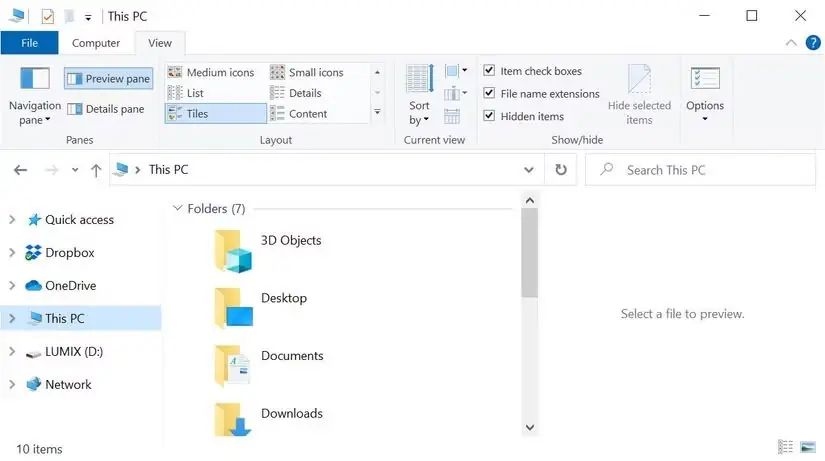
U sistemu Windows 11 otvorite Explorer datoteke (Windows + E), a zatim idite na View -> Prikaži i ako vidite kvačicu pored pregleda, kliknite ga da biste ga zatvorili. Nakon zatvaranja prozora na ispitivanje, pokušajte ponovo izvršiti operaciju i osigurati da još uvijek postoji problem.
Prisilno izbrišite datoteku koja se koristi putem naredbenog retka ili naredbenog retka
Možete zaobići explorer datoteke i prisilno izbrisati datoteku pomoću naredbene linije. Prvo moramo pronaći redateljev put datoteke u exploreru datoteka. Pritisnite tipku Windows + E da biste otvorili datoteku Explorer, pronađite pogođenu datoteku i kopirali put datoteke s adresne trake na vrhu prozora.

Sada kliknite na dugme Start Windows Pokrenite desno i odaberite komandant (administrator) ili Windows terminal (administrator). Da biste se kretali do direktorija vaše datoteke u upotrebi, unesite CD [put direktorija koji ste kopirali] i pritisnite Enter.
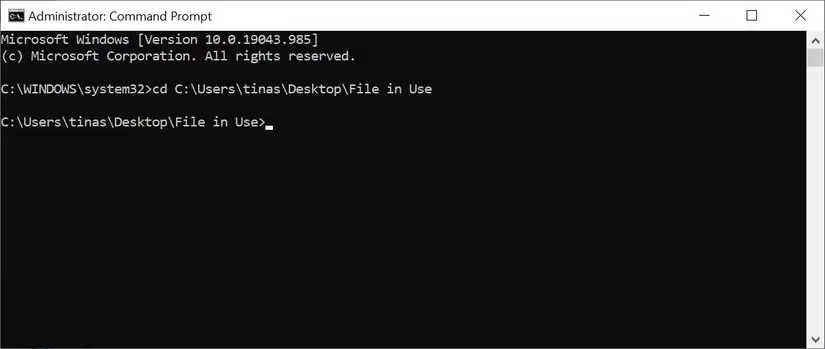
Ali prije nego što možemo prisilno izbrisati korištenu datoteku, moramo privremeno prekinuti postupak Explorer datoteke. To će uzrokovati nestanke programiranja, pozadina i otvorenih direktora. Ali ne brinite, lako možete ponovo pokrenuti datoteku explorer i vratiti sve nakon toga.
- Da biste zatvorili datotečnu eksploaturu, pritisnite Ctrl + Shift + ESC da biste otvorili upravitelj zadataka.
- Pronađite Windows Explorer na listi i desni gumb miša kliknite postupak. Odaberite dovršetak zadatka.
- Povratak na prozor naredbenog retka u kojem ste prethodno ušli u naredbu.
- Unesite donju datoteku da biste izbrisali datoteku, zamijenite sve između citata sa stvarnim imenom datoteke:
Del “Naziv datoteke”
Da biste ponovo pokrenuli upravitelj datoteka sve što trebate učiniti je otvoriti upravitelj zadataka (Ctrl + Shift + ESC). Zatim kliknite na datoteku -> započnite novi zadatak, unesite Explorer.exe i kliknite na U redu. Ovo bi trebalo vratiti vašu uobičajenu radnu površinu.
Upotrijebite neke od alata za rješavanje ili pokušaj rješavanja ovog problema
Ako pokušaj ručno izbrisati datoteku nije uspio ili ako vam nije ugodno pomoću naredbenog retka, uvijek možete koristiti Microsoft Process Explorer. To je snažnija verzija upravitelja zadataka koji vam može pokazati koji je proces uzeo vašu datoteku kao taoce. Otvorite prozor za pretraživanje procesa klikom na pronalazak> Pronađi ručku ili DLL (ili pritisnite Ctrl + Shift + F), unesite naziv datoteke i pričekajte popis procesa koji pristupaju vašoj datoteci.

Ne možete zatvoriti postupak iz prozora za pretraživanje, ali možete koristiti Explorer ili Windows zadatak zadataka da biste zatvorili problematičnu aplikaciju. Postoje i alternative, poput otključaka i Lockhunter, što vam može pomoći da prepoznate štetne procese.
Koristite siguran režim
Ponekad datoteka koju pokušavate izbrisati može automatski učitati drugu aplikaciju. Aplikacije poput otključaka trebaju još raditi ako je to slučaj. Međutim, ako je zlonamjerni softver ili ako ne želite da se bavite trećim-polaznim alatima, podignite u sigurnom režimu je vaš sljedeći najbolji izbor.
U sustavu Windows 10 ili 11 pritisnite Pobjeda na tastaturi i kliknite ikonu Powere. Zadržite tipku Shift i odaberite opciju Ponovno pokretanje. Računar će započeti na stranici Windows Recovery (Winre). Na sljedećem ekranu odaberite rješavanje problema -> Napredne opcije -> Pokretanje postavki -> Ponovo pokrenite.

Kada se računar ponovo pokrene, vidjet ćete početni ekran za podešavanje. Odaberite siguran režim i pričekajte da se ustaju Windows. Nakon što vaše računalo pređe u siguran režim, idite na do kraja do datoteke koja ne radi ispravno i pokušajte pristupiti ili pokušati izbrisati.
Ivan Hecimović
Objavite kako uđe u prozore obrišite datoteku koji je koristio drugi program? prvo se pojavio na PC čipu.
Izvor: ( pcchip.hr / ITRevolucija.com )