


USB portovi na vašem računaru generalno ne nude jednake brzine prenosa podataka.
Možda vas to kao korisnika ne zanima, ali nije loše znati koje su njihove specifikacije. Možda ćete se naći u situaciji da hitno trebate prenijeti veliku količinu podataka, a odabir pogrešnog USB porta može značajno produžiti cijeli proces.
Kako prepoznati koji je najbrži USB port na vašem računaru? U nastavku ćemo naznačiti na koje karakteristike morate obratiti pažnju.
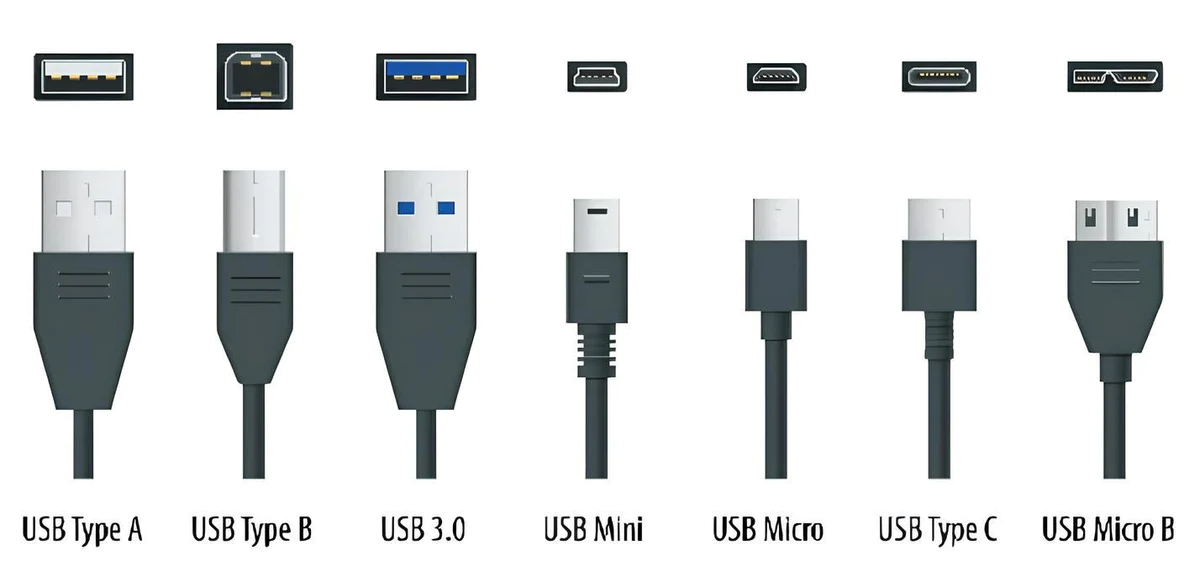
Razumijevanje USB verzija
Prva stvar koju trebate provjeriti tražite li najbrži USB port na vašem računalu je njegov verzija.
USB 2.0također poznat pod etiketom Velika brzinapodržava prijenos podataka do 480 Mbps. USB 3.0 i 3.1 Gen 1 često imaju etiketu Super brzina i njihova brzina ide do 5 Gbps. USB 3.1 Gen 2 ima etiketu SuperSpeed+ i imaće brzinu do 10 Gbps.
Kada koristite USB 3.2 Gen 2×2brzina može ići na veliku 20 Gbps a ovdje je i znak SuperSpeed+. Trenutno imaju najveću brzinu prijenosa podataka USB4 ti Thunderbolt 3 ili 4 portova i idi na odlično 40 Gbps.
Navedene vrijednosti brzine uvijek uzimajte kao podatke koji nisu konzistentni jer u praksi variraju i često su niže.
Kada se razumijemo USB verzija, sve je jasno – novije generacije znače veće brzine, pa uvijek obratite pažnju na njihove oznake.
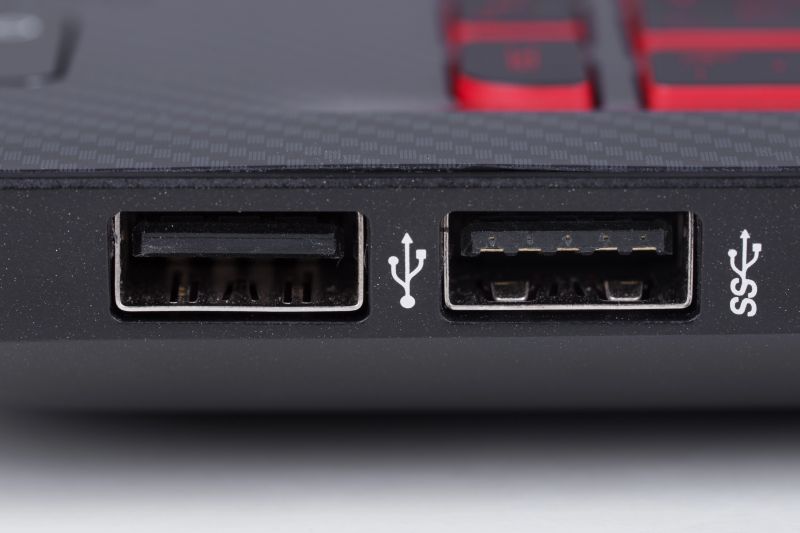
Simboli luke
Mnogi USB portovi imaju male pored sebe simboli što takođe ima veze sa brzinom. Ako primijetite da vaš USB priključak nema simbol, vjerovatno je riječ o USB 2.0 portu.
Portovi koji imaju simbol “SS” (što je skraćeno od “Super brzina“) uglavnom pripadaju USB 3.x generaciji koja podržava do 5 Gbps. Ako vidite “SS” pored kojeg je broj “10“ili je”10” brojka je nezavisna, to se odnosi na verziju USB 3.1 Gen 2 čije brzine idu do 10 Gbps.
Luke označene “SS” a pored nje broj “20“ili samo navedeno”20Gbps” predstavljaju USB 3.2 Gen 2×2 verziju čija brzina ide do 20 Gbps.
Thunderbolt portovi imaju ikonu munje pored sebe i podržavaju brzine do 40 Gbps.
Ne može se reći da su gornji simboli uvijek prisutni na USB portovima jer različiti proizvođači imaju različite standarde, ali njihovo poznavanje može vam biti od velike pomoći.
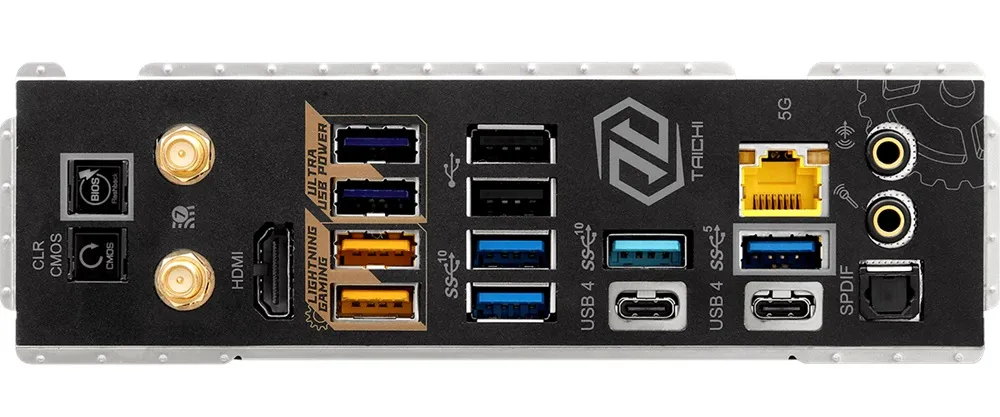
Boje luka
Drugi način da odredite najbrži USB port na vašem računaru je njegov boje. Treba još jednom reći da ovo nije opšti standard, ali vrlo često se raznolikost USB portova ističe različitim bojama.
Crni portovi tipično predstavljaju USB 2.0 luke. Plavi portovi često se odnosi na USB 3.0 i USB 3.1 luke. Plavo-zelena ili tirkizna USB portovi su povezani na USB 3.1 Gen 2 verzija.
Po pravilu, crvena ili žuta boja portova se odnosi na funkcionalnost punjenja, a ne na brzinu, tako da vas to ne zbuni. Njihova svrha je da ukažu na portove koji se mogu koristiti za punjenje uređaja čak i kada je računar isključen.
Nemojte se previše oslanjati na boje USB portova, jer različiti proizvođači zaista imaju svoja rješenja koja nisu standardna, ali njihovo poznavanje može biti još jedan dodatni detalj koji će pomoći u definiranju najbržeg porta.
Korišćenje informacija u sistemu
Odlične informacije koje pomažu u određivanju najbržeg USB porta na vašem računaru mogu se pronaći u njegovom sistemu.

U Windows-u morate pritisnuti prečicu na tastaturi Windows tipka + X i otvoren Upravitelj uređaja. Proširite “Kontrolori univerzalne serijske magistrale” i potražite standardne oznake (npr. USB 3.0 ili 3.1) i obratite pažnju na “xHCI“ koji često prikazuje tzv velike brzine portovi koji imaju brzine od 5 Gbps i više.
Sa macOS-om morate kliknuti na Apple meni i odaberite “O ovom Macu“. Onda se mora otvoriti”Sistemski izvještaj” opcija i ispod “Hardver” odjeljak idi na “USB” ili “Thunderbolt” za detaljne informacije o lukama i njihovim mogućnostima.
Najpouzdaniji test? Nezavisno testiranje
Kada znate sve varijante određivanja najbržeg USB porta na vašem računaru, mora se reći da njegovo najbolje testiranje provodite sami.
Kako to učiniti? Koristite USB stick ili eksterni SSD koji podržava USB 3.1 ili novije verzije. Uključite taj uređaj u USB portove vašeg računara i testirajte prijenos velike datoteke. Obratite pažnju na brzinu navedenu u vašem softveru za upravljanje datotekama i fasciklama.
Zanimaju vas brzine čitanja i pisanja, stoga je potrebno očitati brzinu kada se fajlovi prenose na vaš računar i obrnuto, odnosno kada se fajlovi prenose sa računara na drugi uređaj za skladištenje podataka. Alati koji vam mogu pomoći da bolje čitate prikazane brzine su CrystalDiskMark za Windows i Blackmagic Disk Speed Test za Mac računare. Oni će vam pružiti detalje mjerenja brzine u MB/s ili Gbps jedinicama.
Nakon što testirate sve portove, snimite rezultate i samo ćete potvrditi da li su ranije korištene metode ispravno identificirale najbrži USB port i postoji li zaista velika razlika između njih.
Kada definišete najbrži USB port na svom računaru, neka bude vaš prvi izbor kada prenosite velike količine podataka na eksterne disk jedinice ili druge medije.
Ervin Mičetić
Post Ne znate koji je najbrži USB port na vašem računaru? Ovako ćete prepoznati da se prvi put pojavio na PC CHIP-u.
Izvor: ( pcchip.hr / ITRevolucija.com )