


Vaš računar se svakodnevno troši jer pokreće programe, pohranjuje datoteke i redovno održava mrežu. Čak i računari sa najjačim konfiguracijama usporavaju tokom vremena zbog kontinuiteta ovih radnji i mogu izgubiti produktivnost ako se ne održavaju.
Windows imaju ugrađene komande koje pomažu u održavanju stabilnosti računara i koriste se za popravku oštećenih sistemskih datoteka, skeniranje i popravku diskova, optimizaciju performansi i rješavanje problema s mrežom.
Komande se ubacuju Command Prompt a u nastavku ćemo navesti pet najvažnijih.

DISM
Označi “DISM“zapravo znači”Deployment Image Servising and Management“.
Ako vaš računar počne da radi sporo i osećate da je malo spor pri obavljanju zadataka, sa “DISM” komanda može riješiti ovaj problem. Ona ide u samu srž Windowsa i popravlja svaki oštećeni fajl i osigurava da sve radi glatko.

“DISM” komanda provjerava zdravlje vašeg sistema i zamjenjuje sve što je oštećeno ili nedostaje. Vrijeme potrebno za rješavanje problema s ovom komandom zavisi od veličine vašeg sistema i obima potrebnih popravki.
Korištenje “DISM” komanda je jednostavna. Otvorite komandnu liniju sa administratorskim pravima i unesite sljedeći unos i pritisnite Enter: DISM /Online /Cleanup-Image /RestoreHealth.
SFC
dok “DISM” naredba za popravak duboko unutar sistema, naredba sa “SFC” oznaka provjerava vaše Windows datoteke i osigurava da su na svom mjestu.
“SFC” komanda otkriva datoteke koje nedostaju ili su oštećene i zamjenjuje ih zdravijim verzijama direktno iz cache vaš sistem.

za trčanje “SFC“, otvorite komandnu liniju s administratorskim pravima i unesite sljedeći unos i pritisnite tipku Enter: sfc /scannow.
Windows će početi skenirati vaše datoteke i automatski popraviti sve one koje nisu na mjestu. “SFC” naredba bi zaista trebala biti redovan dio održavanja vašeg računala jer je važan faktor stabilnosti sistema, sprječava njegovo rušenje i osigurava da programi rade nesmetano.
Važno je naglasiti da „viSFC” i “DISM” komande vam daju do znanja koji su problemi pronađeni i automatski ih popravite. Svaki put kada pokrenete ove komande, morate ponovo pokrenuti računar kako bi se popravci uspješno primijenili.
CHKDSK
Ponekad problem na računaru nije u Windows-u, već u mediju za skladištenje. “CHKDSK” naredba (skraćenica od “Provjerite disk“) skenira vaš tvrdi disk ili SSD kako bi pronašao greške, loše sektore i probleme sa sistemskim datotekama.
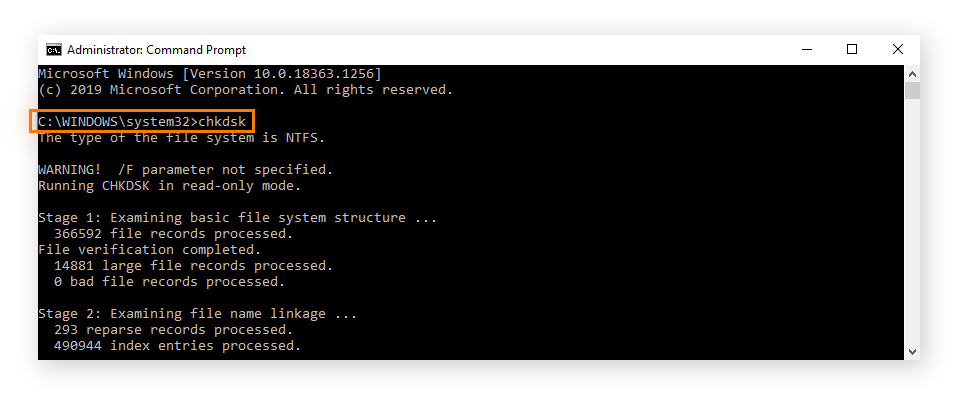
Nakon skeniranja “CHKDSK” komanda popravlja pronađene probleme i to je procedura kojom provjeravate zdravlje vašeg diska kako bi mogao raditi na optimalnom nivou.
za trčanje “CHKDSK“, otvorite komandnu liniju s administratorskim pravima i unesite sljedeći unos i pritisnite tipku Enter: chkdsk C: /f /r /x.
Označi “/f” znači ispravljanje svih pronađenih grešaka, oznaka “/r” locira loše sektore i oporavlja ih, a “/x” priprema disk prije skeniranja.
Ako pokrećete skeniranje glavnog diska, Windows će obično zakazati ponovno pokretanje nakon skeniranja.
Redovna upotreba “CHKDSK” komanda pomaže u sprečavanju pada sistema, gubitka podataka i rješavanju usporavanja diska.
defrag
Korisnici koji koriste hard disk (HDD) znaju da tokom vremena može doći do grešaka sa datotekama koje se stalno spremaju, brišu ili premeštaju tokom upotrebe.
Slične radnje uzrokuju takozvanu fragmentaciju zbog koje vašem računaru treba duže da pronađe datoteke, a sve to usporava performanse.
Kroz defragmentacija hard disk, vaši fajlovi su reorganizovani tako da su bolje raspoređeni. Na taj način disk postaje efikasniji i smanjuje se vrijeme potrebno za otvaranje programa, učitavanje igara ili spremanje dokumenata.

Za početak defragmentacije potrebno je otvoriti Command Prompt sa administratorskim pravima i unijeti sljedeći unos i pritisnuti tipku Enter: defragmentirati C: /O.
Označi “/0” znači da sistem radi optimizaciju i novi izgled datoteka kako bi postigao bolje performanse.
Kod tvrdih diskova defragmentacija može značajno poboljšati ukupne performanse, ali SSD-ovi od toga nemaju mnogo koristi, pa im se ova radnja ne preporučuje.
netsh winsock reset
Za veliki broj radnji na računaru potreban je internet, ali ponekad konfiguracija vaše veze može naići na probleme.
Web stranice se mogu sporije učitavati, preuzimanja mogu stati ili aplikacije mogu imati problema sa vezom. U mnogim situacijama slične probleme ne uzrokuje vaš dobavljač Internet usluga ili hardver koji koristite, već način na koji Windows upravlja vašim mrežnim postavkama.

Komanda sa oznakom “netsh winsock reset” može resetirati mrežne postavke Windowsa, vratiti ih na njihov zadani status i očistiti bilo koji oblik oštećenih elemenata ili pogrešno konfiguriranih postavki.
Ovo je posebno korisna naredba kada primijetite probleme s internetskom vezom nakon instaliranja novog softvera, VPN-a ili kada je došlo do promjena na mreži bez ikakvog razloga.
Za korištenje “netsh winsock reset“, otvorite komandnu liniju s administratorskim pravima i unesite sljedeći unos i pritisnite tipku Enter: netsh winsock reset.
Windows će tada resetovati mrežne postavke i tražiti da ponovo pokrenete računar. Ne morate se bojati jer resetovanje mreže ne utiče na vaše sačuvane lozinke za Wi-Fi ili druge mrežne konfiguracije kao što je IP adresa.
Međutim, ne preporučujemo da ovu naredbu izvodite redovno, već samo kada imate dugotrajne probleme s mrežom koje niste uspjeli riješiti.
Ervin Mičetić
Post Redovno izvršavanje ovih komandi u komandnoj liniji održava vaš računar stabilnim koji se prvi put pojavio na PC CHIP-u.
Izvor: ( pcchip.hr / ITRevolucija.com )