


Desni klik miša on Windows 11 otvara kontekstni meni i koriste ga svi korisnici.
Mali problem je što ne znaju kako da ga prilagode ili iskoriste kako bi ostvarili svoj puni potencijal i značajno ubrzali radne zadatke koji se obavljaju na računaru.
U nastavku ćemo navesti u kojim situacijama desni klik miša može značajno poboljšati vašu navigaciju.
Prečice za često korištene aplikacije, mape i web stranice
Svi imamo nekoliko aplikacija koje koristimo na dnevnoj bazi, foldere kojima često pristupamo i web stranice koje volimo posjećivati.
Tipičan način otvaranja ovih sadržaja bio bi traženje aplikacija Start meniza fascikle File Explorera za web stranice, početnu stranicu vašeg web pretraživača, gdje biste trebali imati prečice do vaših omiljenih web lokacija.
Postoji mogućnost kreiranja prečica na radnoj površini za sve ove stvari, ali svakako najbrži način za navigaciju je da ih postavite unutar kontekstnog menija.

Alat koji možemo preporučiti u tu svrhu je Jednostavan kontekstni meni. Koristeći ga, sve navedene sadržaje ćete lako smjestiti u kontekstni meni i oni će vam odmah biti dostupni nakon što kliknete desnim klikom miša.
Pristup zakačenim folderima i nedavno otvorenim folderima
Kao korisnik, možete se osloniti na desni klik miša kada ih treba otvoriti zakačene fascikle u File Exploreru.
Ovdje vam nisu potrebni nikakvi alati treće strane, ali se prema zadanim postavkama sve zakačene fascikle prikazuju nakon što kliknete desnim tasterom miša na ikonu File Explorer na traci zadataka. Ovdje su navedeni i nedavno otvoreni folderi, što je posebno praktično kada greškom zatvorite folder u kojem ste radili.
Ista funkcionalnost nije ograničena na File Explorer. Desni klik miša može biti i na ikoni Microsoft Word na traci zadataka za otvaranje dokumenata na kojima ste nedavno radili. Ako na isti način kliknete na ikonu Microsoft Edgebiće vam prikazan vaš radni prostor, glavne stranice koje ste nedavno posjetili i kartice koje ste nedavno otvorili.
Funkcionalnost ovog načina korištenja desne tipke miša ovisi isključivo o vrsti aplikacije, pa svakako provjerite koje vam se opcije nude uz aplikacije koje najčešće koristite na Windows 11.
Premještanje datoteka u foldere preko menija “Pošalji u”.
“Pošalji to” opcija iz kontekstnog menija je mnogima već poznata i vrlo je praktična komanda. Omogućava vam da premještate datoteke i brzo kreirate prečice na radnoj površini.
Ono što vam se nudi kao dodatna opcija na Windows 11 je da vaš radni folder u kojem imate najvažnije dokumente postane jedna od opcija unutar “Pošalji to” komande. Drugim rečima, kada kreirate ili preuzmete datoteku koju želite da sačuvate u toj glavnoj fascikli, nećete morati svaki put da otvarate File Explorer i da se krećete kroz čitav niz slojeva fascikle.
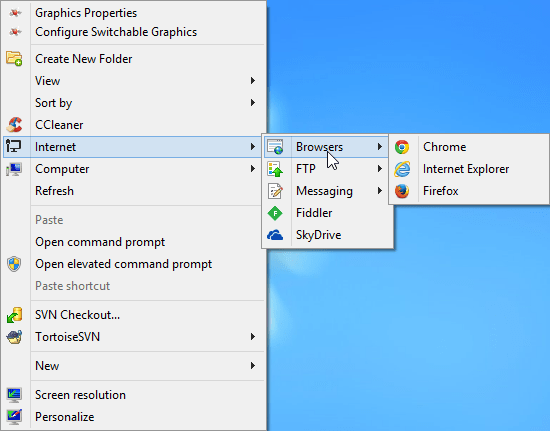
Da biste dobili ovu funkciju u kontekstualnom meniju, trebat će vam Desni klik Enhancer alat koji će podesiti “Pošalji to“ meni koji sadrži vaš omiljeni folder.
Vidjet ćete, ovaj dodatak će vam uštedjeti puno vremena.
Uvećavanje fotografija i promjena naziva datoteka
Jedna od aplikacija koju morate isprobati na Windows 11 je Microsoft PowerToys. Ima čitavu gomilu sjajnih alata, a mi ćemo spomenuti dva za potrebe kontekstnog menija.
Prvi je “Image Resizer“. To je alat koji može promijeniti veličinu fotografija bez potrebe za otvaranjem “Fotografije” aplikacija ili bilo koja druga aplikacija za uređivanje fotografija.

Sve što treba da uradite je da kliknete desnim tasterom miša na fotografiju i izaberete “Promjena veličine pomoću Image Resizer“. Odaberite željenu veličinu fotografije i promijenili ste dimenzije u trenu. Ovo je odličan alat za korisnike koji često moraju mijenjati veličinu fotografija u kontekstu sadržaja na web stranicama ili društvenim mrežama.
Još jedan alat koji ćemo spomenuti je “PowerRename“. Omogućava grupno preimenovanje datoteka, što je izuzetno praktično kada trebate organizirati cijeli niz dokumenata u folderu koji je možda preuzet tokom dužeg vremenskog perioda ili nasilno stavljen na određenu lokaciju.
Označite datoteke koje želite preimenovati, kliknite desnim tasterom miša na njih i odaberite “Preimenujte pomoću PowerRename“.
Pošaljite fajlove na svoj telefon jednim klikom
Jedna od najboljih stvari o “Telefonska veza” aplikacija je jednostavan način za prijenos datoteka sa vašeg računara na telefon i obrnuto. Ne trebaju vam nikakvi kablovi ili dodatni alati da izvršite takav prijenos podataka.
Ono što je vrlo praktično u vezi “Telefonska veza” aplikacija je da koristite desnu tipku miša. Ako trebate premjestiti fotografiju, dokument ili snimak ekrana, kliknite desnim klikom na datoteku i odmah odaberite “Pošalji na moj telefon“.
Procedura je završena za tren. U slučaju da koristite više uređaja koji su povezani na računar, kliknite na “Dijeli“ opciju i odaberite pojedinačni uređaj sa liste.
Konvertovanje fajlova
Korisnici koji često moraju da izvrše konverziju datoteka svakako bi ga trebali preuzeti File Converter aplikacija. To je alat otvorenog koda koji pretvara fotografije, video zapise, audio datoteke i dokumente, sve iz kontekstnog menija.
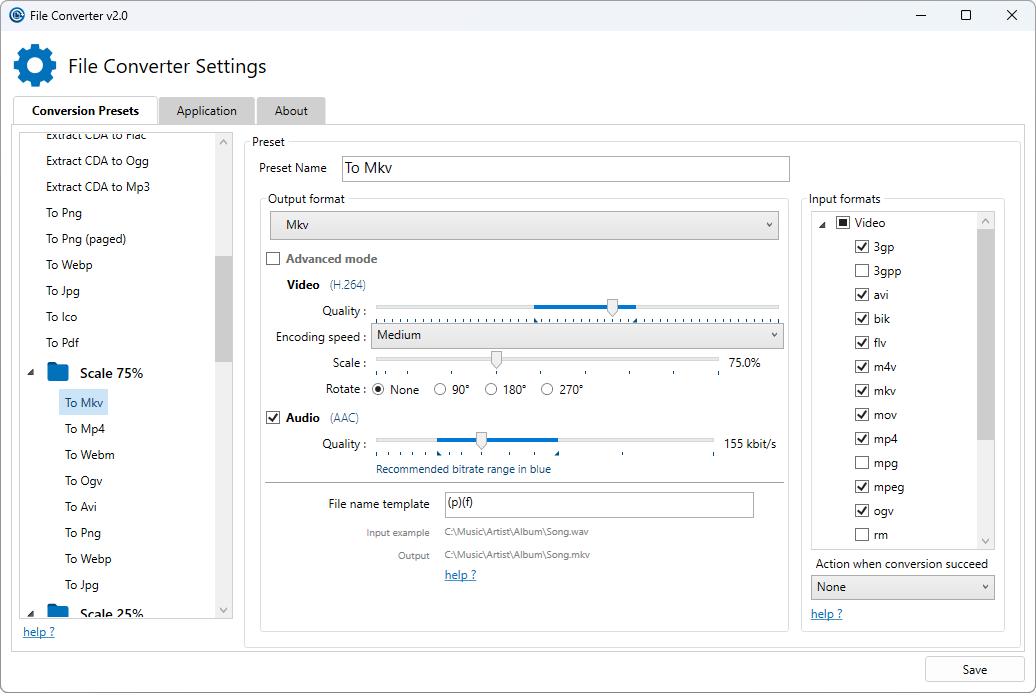
Kada želite da konvertujete datoteku, kliknite desnim tasterom miša na nju i izaberite “File ConverterU nastavku je još uvijek potrebno odabrati željeni format datoteke i cijeli proces je odmah završen.
Ovaj način konverzije dokumenata štedi mnogo vremena i eliminiše potrebu za korištenjem aplikacija za konverziju na mreži.
Kada razmišljamo o produktivnosti, ne moramo odmah biti skloni velikim i dramatičnim promjenama. Malo bolje upoznavanje sa opcijama kontekstnog menija i preuzimanje nekih korisnih alata trećih strana može zaista učiniti čuda za korišćenje desnog dugmeta miša.
Pokazali smo kako neke metode značajno ubrzavaju navigaciju i prilagođavaju kontekstni meni prema željama korisnika. Savjetujemo vam da ih isprobate i češće koristite desni klik miša kako biste postigli bolju produktivnost.
Ervin Mičetić
Post Koristite desni taster miša više na Windows 11! Na ove načine ćete ubrzati navigaciju koja se prvi put pojavila na PC CHIP-u.
Izvor: ( pcchip.hr / ITRevolucija.com )