

Ubuntu je vrlo dobar operativni sistem po sebi. U poređenju s nekim drugim, u nekim stvarima je daleko bolje, što je razlog zašto sve veći broj korisnika koristi.
Ako ste već iskusni korisnički ubuntu distribucija, tada se morate preseliti u operativni sistem i znate šta je dobro onemogućiti i šta omogućiti sistemu da učini što je više moguće. U nastavku ćemo reći nešto više o sedam stvari, što bi bilo dobro učiniti nakon svježe ugradnje Ubuntua.
Ažurirajte sistem ili barem provjerite ima li dostupnih ažuriranja
Prvo što je dobro za napraviti prije nego što još nešto ažurira sve. Zašto to imaju prioritet? Sva ažuriranja dolaze sa sigurnosnim popravkama, greške grešaka, a ponekad čak i sa novim mogućnostima.
Dakle, ažuriranje sistema neće osigurati samo da vaš sistem ima sve najnovije opcije, ali na taj način ćete povećati nivo sigurnosti sistema. Sistem možete lako ažurirati koristeći grafičko ažuriranje softvera koje se često automatski pojavljuju. Na primjer, ako više volite naredbenu liniju, započnite ovu naredbu na terminalu:
Sudo apt update -y
Sudo apt nadogradite -y
Ovdje APT Ažuriranje osvježava popis dostupnih paketa i APT nadogradnja instalira nove verzije. -Ja samo automatski govori da pitaš. Možete li preskočiti ovo? Naravno. Ali uvijek je dobro ažurirati sistem što je češće moguće. Iz više razloga.
Uz to, prilagodite izgled korisničkog sučelja računara
Zadana tema teme izgleda dobro i profesionalno, ali zašto ne biste dodatno personalizirali svoje okruženje? Na primjer, ako na ekranu pogledate više od 8 sati dnevno, stoga vizualno udobno okruženje neće biti samo estetske važnosti; Ako znate šta radite i ako znate koje opcije za podešavanje, možete podesiti sistem tako da vaš ekran manje naglašava vaše oči, a samo vam korisničko sučelje može biti ugodnije i prilagođenije.
Evo kako možete započeti: Za početak, idite na postavke izgleda i tamo promijenite pozadinu. Prebacite se na tamni režim i podesite boju akcenta. Ali to je samo početak. Za dublje prilagođavanja možete instalirati i teme i pakete ikone koji zahtijevaju ugradnju gnome podešavanja, ali više o tome malo kasnije. Lično mi preferiram tamnu temu, jer naravno “troši” oči manje, a s živopisnim ikonama pružaju dovoljno vizualnog kontrasta tako da će navigacija aplikacija biti lakša i lakša.
Bilo bi dobro instalirati različite dodatne stvari vezane za GUN kao i proširenja
Želite li otključati nove, dublje razine podešavanja sistema? Ugradite GNOME TWEAK i GNOME Extension Manager. Gnome Tweaks je zasebna aplikacija koju će vam trebati za GNOME “Desktop” okruženje, koje Ubuntu koristi.
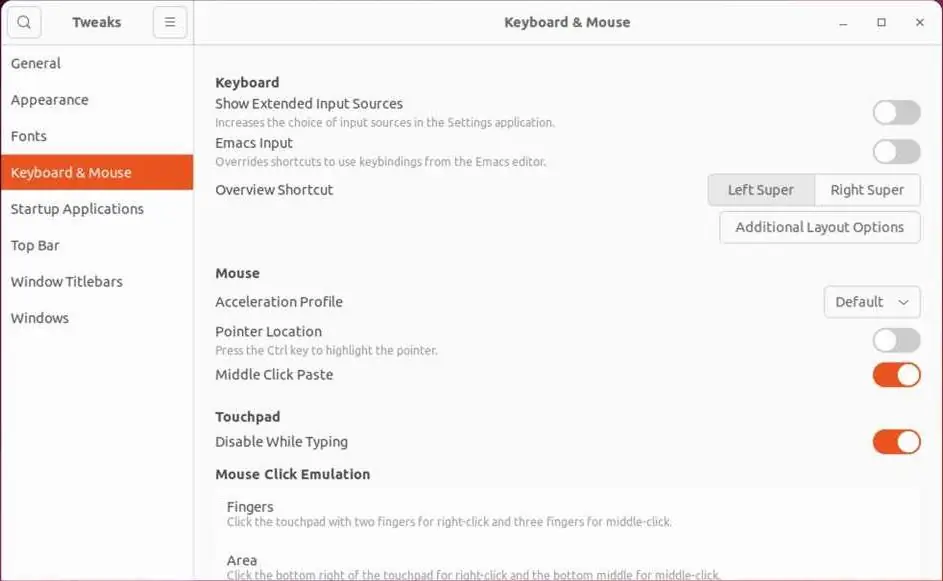
Osobno ga koristim za promjenu veličine slova na nivou cijelog sustava ili za određene elemente, dodavanje tipki za minimiziranje ili maksimiziranje na naslovne stranice prozora prozora i podešavanje postavki izgleda. Možete ga odmah preuzeti iz Ubuntu Software Store ili ako vam se sviđa terminal, direktno iz tog sučelja, koristeći sljedeću naredbu:
Sudo apt instalira gnome-tweaks
Slično tome, GNOME produžetak Upravitelj omogućava vam upravljanje proširenja ljuske GUN-a. Ova proširenja su poput malih dodataka za ono što radite. Možete pronaći one koji dodaju vremensku prognozu, alate za nadgledanje sistema, alternativne aplikacije, napredne prozore i još mnogo toga. Nabavite aplikaciju za proširenje Upravitelja pomoću sljedeće naredbe:
Sudo apt instalira gnome-školjki-ekstenzije-menadžer
Sada možete instalirati, upravljati njima i možete pregledati bilo kakvu produžetku GNOME-a, direktno unutar aplikacije. Nakon instalacije, idite na instaliranu karticu, da biste uključili ili omogućili nedavno dodane proširenja.
Instalirajte i “kod” za medije
Jeste li ikad preuzeli video datoteku ili ste pokušali igrati mp3 i našli ste da Ubuntu jednostavno ne može igrati? To se obično događa jer nedostaju potrebni kodeci; Ovo su mali dijelovi softvera koji dekodiraju razne audio i video formate. Instalacijski program Ubuntu pita vas da instalirate kodeke tokom postavljanja.
Ako želite, samo označite vikendicu i odmah ih instalirajte. Međutim, također bi se trebao imati na umu da većinu vremena instalacijski program ne uključuje mnogo video kodeka prema zadanim postavkama. Razlog su ograničenja vezana za licenciranje.
Zbog toga ćete ih često morati instalirati kasnije, dodajući paket Ubuntu-Regicked-Extras, putem multiverse spremišta. Da biste to učinili, pokrenite terminal i unesite sljedeću naredbu:
Sudo apt inbuntu-ograničen-dodaci
Ovaj paket uključuje mnogo uobičajenih kodeka, kao za MP3, MP4, AVI, ali i korisni dodatke kao što su Microsoft fontovi. Ovo će vam biti puno lakše da se nosite ako koristite veliki broj medijskih datoteka ili ako samo želite započeti svoj omiljeni film.
* Dodatni savet *
Lakše je preuzeti i instalirati VLC Media Player na svoj Ubuntu sistem. VLC ima većinu medijskih kodova, za koje je potrebno da igrate video.
Onemogućite dodatne simbole ankete
Prilikom pretraživanja u PU-u odmah pokazuje Emoji i posebne znakove prema zadanim postavkama. Ako niste baš ljubitelj emotikona i ako ne želite da poplave vaš sustav dok rade nešto drugo, lako ih možete onemogućiti. Možete ići na Postavke -> Pretražite i možete isključiti simbole ili “znakove” tamo.
Pored onesposobljavanja znakova, možete promijeniti i lokacije za pretraživanje datoteke. Prema zadanim postavkama, Ubuntu pretražuje svuda, što može usporiti stvari i to vam može dovesti da vam pokažete rezultate pretraživanja od direktora koji retko koristim. Idite na Postavke -> Pretraživanje -> Lokacije i izlasci Odabir direktora kao što su slike i glazbe, jer rijetko tražim medijske datoteke po imenu.
Podesite vatrozid
Ubuntu dolazi s alatom za vatrozid, nazvan UFW ili “Nekomplicirani vatrozid”. Ali obično nije omogućeno prema zadanim postavkama. Većina ljudi to ne aktivira, ali ako želite da ga aktivirate, unesite sljedeću naredbu:
UFW Omogući
Možete provjeriti stanje vatrozida unosom ove naredbe:
Ufw Statusna supa

Instalirajte sigurnosnu kopiju programa
Ubuntu dolazi sa izgrađenim alatom za kopiranje sigurnosti koji se zove sigurnosna kopija. Jednostavno je, dobro se integrira i može kopirati vašu važnu datoteku mape mape na vanjskom disku ili pohranu u oblaku, poput Google diska.
Tableshift je jedan od boljih alata za ovu svrhu. Da biste ga instalirali, unesite sljedeće:
Sudo apt install timesshift
Ivan Hecimović
Post ako ste nedavno instalirali “svježu” instalaciju Ubuntua, primijenite ove 7 stvari! prvo se pojavio na PC čipu.
Izvor: ( pcchip.hr / ITRevolucija.com )