


Brisanje datoteka sa osjetljivim podacima uključenim Windows implicira situaciju da su zauvijek nestali s našeg kompjutera.
Problem je u tome što dobar alat za oporavak podataka može lako vratiti takve izbrisane datoteke, a korisnici toga često nisu ni svjesni.
U tekstu ćemo pokazati kako trajno izbrisati fajlove sa osetljivim podacima na Windows-u.
Zašto brisanje datoteka nije u punom smislu te riječi?
Kada izbrišete datoteku u Windows-u, ona ne nestaje s vašeg diska u isto vrijeme. Umjesto toga, Windows bilježi lokaciju unutar skladišta na kojoj se datoteka nalazila tako da se novi podaci u nju mogu prepisati u budućnosti.
Dok se navedeni prostor za skladištenje ne napuni, dijelovi datoteke i dalje postoje na disku i relativno ih je lako oporaviti i vratiti uz znanje i korištenje odgovarajućih alata.

Šifriranje datoteka kako bi se spriječio njihov oporavak
Jedan od najlakših načina da se osigura zaštita osjetljivih podataka u datotekama je šifriranje diska ili enkripcija pojedinačnih datoteka i foldera koje želite da izbrišete.
Možete koristiti za to Bitlocker ili aplikacije trećih strana kao npr Veracrypt.
Korištenje gore navedenih aplikacija neće spriječiti nekoga da oporavi izbrisane datoteke, ali na kraju ova procedura neće biti moguća, jer će za obavljanje iste operacije biti potreban ključ za dešifriranje.

“Cipher” komanda koja zapisuje podatke preko slobodnog prostora za pohranu
Druga metoda koja je vrlo korisna pri trajnom brisanju datoteka je korištenje ugrađenog alata u Windowsu koji se zove Cipher. Pomoću njega ćete pisati nasumične podatke preko cijelog slobodnog prostora za pohranu.
Na ovaj način je onemogućeno da se izvrši oporavak izbrisanih datoteka, ali treba uzeti u obzir da korištenje šifre može biti nešto duži proces kada imate puno slobodnog prostora. Dodatni problem je što negativno utječe na SSD jer ga troši, pa je Cipher možda bolje koristiti s tvrdim diskovima. Ako zaista hitno trebate izbrisati datoteke s osjetljivim podacima na SSD-u, upotrijebite Cipher jednom.
Šifra je zapravo alat za šifriranje, ali kada “/w“, njegov rad se prebacuje na upisivanje nasumičnih podataka kako bi se oslobodio prostor na disku.
Sve što treba da uradite je da ga otvorite Command Prompt ili Terminal aplikaciju i unesite sljedeće sa administratorskim pravima:
šifra /w:c:
Ovom naredbom ćete upisati nasumične podatke na cijeli slobodni prostor na disku. Ako imate više diskova, potrebno je oznaku “c:” u naredbi zamijeniti oznakom diska na kojem su se nalazili osjetljivi podaci.
Važno je napomenuti da alat za šifriranje radi samo s diskovima koji ga koriste NTFS sistem datoteka.
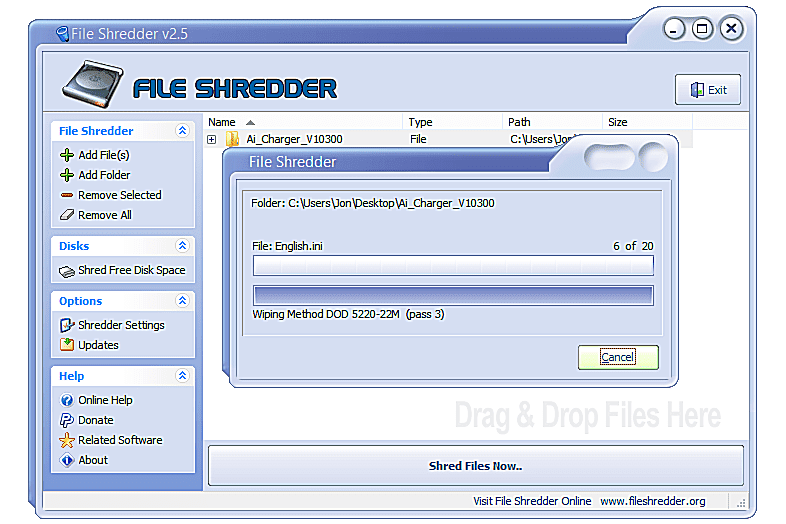
Korištenje alata za brisanje podataka
Vrlo praktična opcija su aplikacije koje temeljito brišu datoteke.
Oni više puta upisuju podatke na lokaciju obrisane datoteke i nakon toga nema šanse da se ona oporavi i vrati.
Kod sličnih alata postoji ista preporuka kao i kod Ciphera – preporučljivo je koristiti ih samo sa tvrdim diskovima jer troše SSD.
Nedavno su takvi alati, koji se mogu naći i pod oznakom “file shredder” aplikacija, imaju dodatke koji su “SSD svjesni“ što znači da njihov rad ima manje negativan utjecaj na SSD-ove i koriste metode koje ih ne troše toliko.
Sigurno izbrišite cijele diskove
Kod SSD-ova najbolji način za brisanje datoteka s osjetljivim podacima je tzv “sigurno brisanje“.
Danas, a posebno kod novijih računara, postoji opcija u BIOS-u za sigurno brisanje SSD-a. U nekim slučajevima čak i sam proizvođač SSD-a nudi softver koji ima istu funkciju.
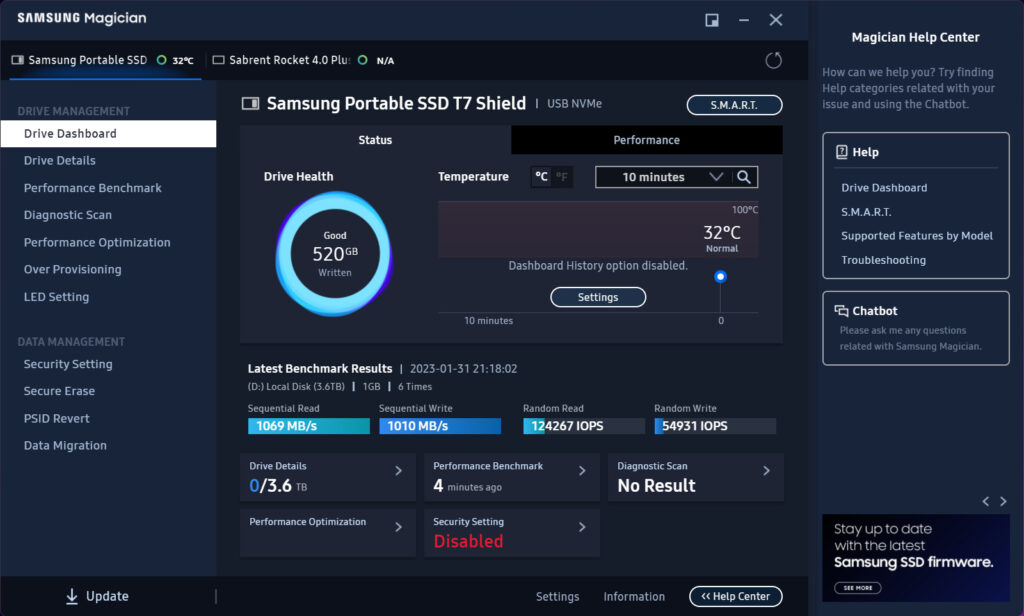
Na primjer, Samsung ima Mađioničar softver koji ima opciju “sigurno brisanje”, tako da se datoteke mogu temeljito izbrisati bez naknadne mogućnosti njihovog oporavka.
Svakako je dobra ideja provjeriti ima li proizvođač SSD-a koji vaš računar koristi specijalizovani softver za brisanje ili BIOS vašeg računara ima istu opciju.
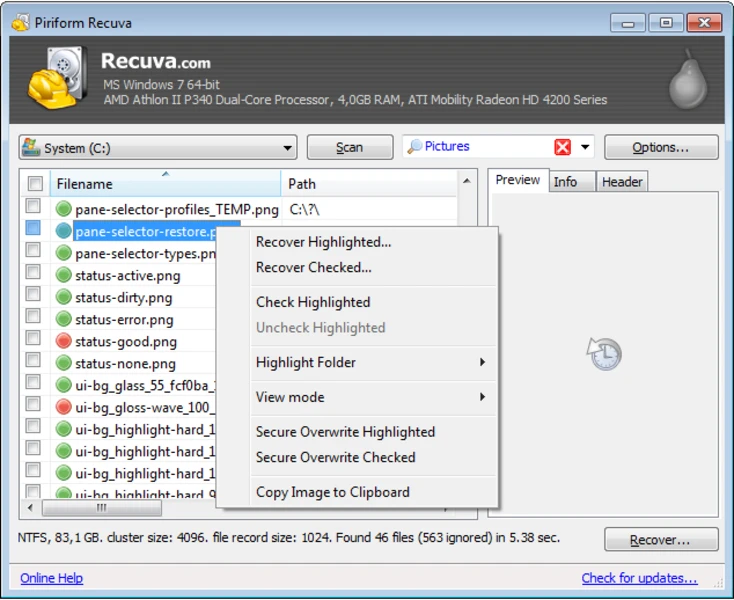
Test oporavka podataka
Ako se bojite da metode koje smo spomenuli nisu uspješno implementirane, pokušajte vratiti datoteke koje ste obrisali na disku.
Za to će vam dobro poslužiti aplikacija pod nazivom Recuva koji provjerava da li se datoteke koje ste izbrisali mogu oporaviti i vratiti.
Kada pokrenete proces, ne morate prolaziti kroz kompletan oporavak datoteke, samo provjerite da li je Recuva aplikacija pronašla nešto što bi se moglo oporaviti.
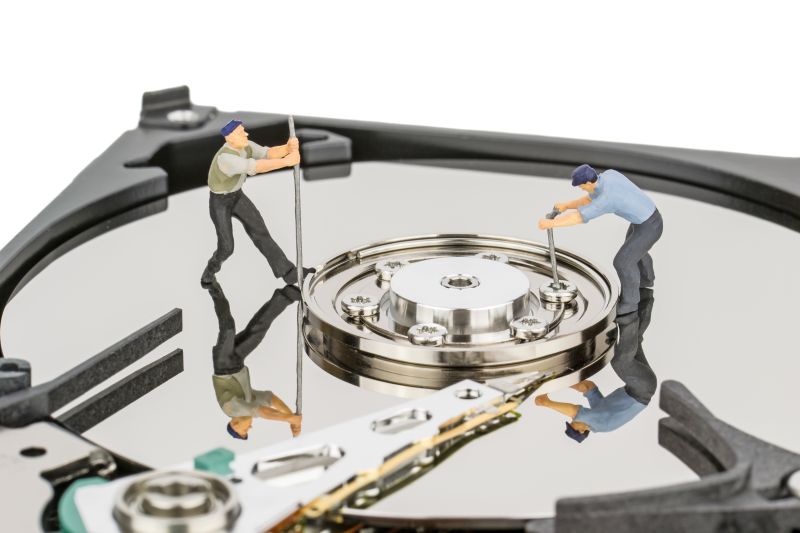
Fizičko uništenje kao posljednje sredstvo
Ako ste sigurni da nikada nećete koristiti disk na kojem su pohranjeni podaci, njegovo fizičko uništavanje je posljednja opcija koju možete primijeniti.
U ovom segmentu postoje specijalizovane kompanije koje se bave fizičkim uništavanjem diskova uz garanciju, pa preporučujemo korišćenje njihovih usluga ukoliko su zaista važni i tajni podaci koje želite da zauvek uklonite.
Nabrajanjem različitih metoda za potpuno uništavanje podataka pokušali smo pokazati da je brisanje datoteka zaista delikatan proces i da nije tako jednostavan kao što mnogi korisnici misle. Kada zaista morate da izbrišete svaki trag određene datoteke ili datoteka na svom Windows računaru, pokušajte da koristite jednu od metoda koje smo opisali da biste bili sigurni da ste sve uklonili i da ne postoji način da povratite iste podatke.
Ervin Mičetić
Post Kako bezbedno izbrisati fajlove sa osetljivim podacima na Windows-u? prvi put se pojavio na PC CHIP-u.
Izvor: ( pcchip.hr / ITRevolucija.com )