
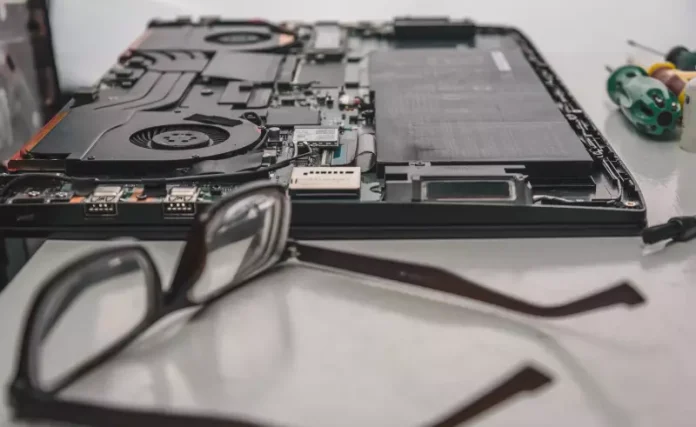

Nadogradnja memorije može biti veoma značajna, posebno ako planirate prelazak sa klasičnog hard diska na SSD, što donosi značajno poboljšanje u performansama.
Proces instalacije SSD-a u laptop nije komplikovan. Sve što vam treba je odvijač i SSD koji želite ugraditi u laptop. Evo kako možete jednostavno instalirati SSD na laptop!
Prije postavljanja i instaliranja, preporučuje se pravljenje sigurnosne kopije svih podataka
Da biste izbjegli gubitak bitnih podataka, fotografija i drugih fajlova, važno je napraviti sigurnosnu kopiju prije nego što krenete sa zamjenom diska. Ako dodajete SSD uz postojeći disk, možda neće biti potrebe za pravljenjem sigurnosne kopije. Međutim, ako zamjenjujete postojeći disk sa novim SSD-om, svakako je preporučljivo napraviti sigurnosnu kopiju podataka. Nakon sigurnosne kopije, možete nastaviti sa procesom demontiranja laptopa, uklanjanja starog diska i instaliranja novog.
Proces instalacije SSD-a
Da biste započeli, važno je raditi na čvrstoj i dobro osvijetljenoj površini. Okrenite laptop tako da je donja strana okrenuta prema vama i, po mogućnosti, odspojite bateriju. Ako je vaš laptop spreman za nadogradnju SSD-a, imat će mali poklopac na dnu sa vijcima koji ga drže na mjestu.
Također može imati odjeljak za nadogradnju memorije. SSD pretinac bi trebao biti jasno vidljiv, ali ako nije, jednostavno odvijte vijke kako biste ga locirali. Neki laptopi omogućavaju pristup i mijenjanje komponenti laptopa putem uklanjanja cijele donje ploče laptopa.
Ako smatrate da to možete uraditi bezbedno, nema nikakvih problema, krenite, ali budite pažljivi sa svim vijcima i obratite pažnju na ljepilo ili krhke kablove koji mogu otežati uklanjanje kućišta laptopa.
Ako vaš laptop ima prostora za novi NVMe ili SATA SSD, jednostavno postavite novi disk uz postojeći. Međutim, ako prvo morate ukloniti stari disk, pratite korake koje ću objasniti u nastavku.
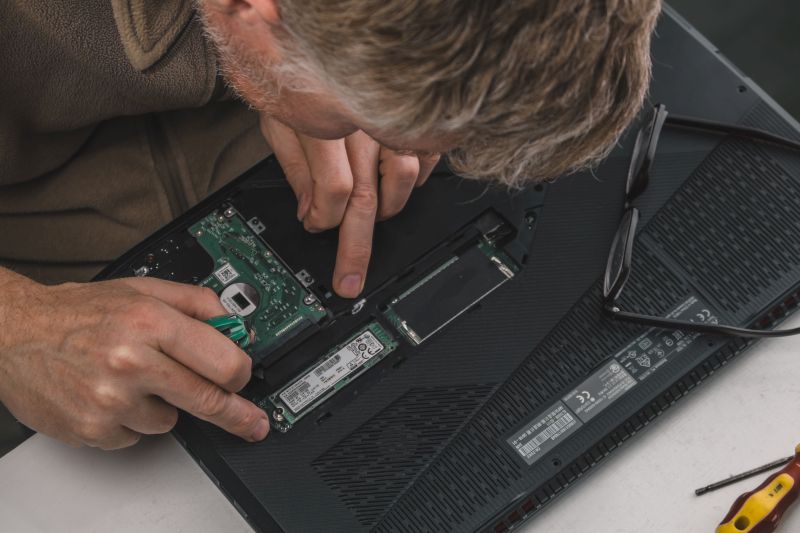
- Ako vaš laptop ima čvrsti disk ili stari 2,5-inčni SATA SSD, trebali biste ga vidjeti pričvršćenog sa nekoliko vijaka i kablova. Uklonite ih sve, a zatim pažljivo izvadite disk. Možda ćete morati povući u suprotnom smjeru od načina na koji je pričvršćen prije nego što ga podignete.

- Ako vaš laptop već ima NVMe SSD, uklonite vijak koji ga drži na mjestu, a zatim nježno izvadite disk iz utora.
- Za postavljanje novog SATA SSD-a, postavite ga na odgovarajuće mjesto unutar prostora za pohranu laptopa, zatim povežite kablove i pričvrstite ih vijcima. Za NVMe SSD, nježno ga umetnite u utor, a zatim pritisnite suprotni kraj dok ne bude paralelan sa utorom. Zatim zavrnite vijak.
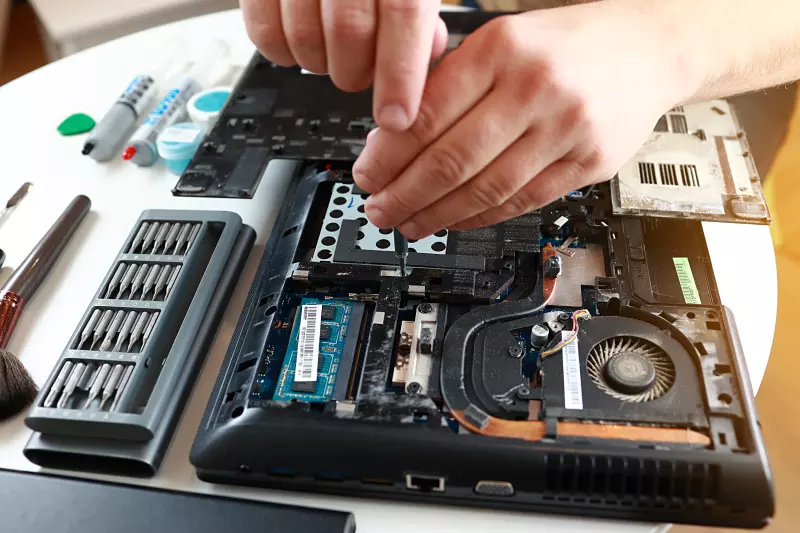
- Kada završite, vratite poklopac prostora za pohranu i sve ostale vijke, a zatim uključite laptop. Provjerite da li sve radi kako treba. Trebali biste vidjeti da se disk za pohranu pojavljuje na ekranu nakon pokretanja ili u Windows Exploreru kada dođete do Windowsa, u slučaju da je stari disk bio sekundarni. Ako se ne pokrene ili disk nije prepoznat, provjerite je li pravilno instaliran.
Nakon završetka instalacije i podešavanja SSD-a, preporučljivo je instalirati nove drivere i ostale potrebne aplikacije. Preuzmite drivere sa službenih web stranica ako je moguće. Također, preporučljivo je instalirati antivirusni program i druge programe za zaštitu laptopa, poput Malwarebytes. Ako je novi SSD primarni disk, prvo ćete morati instalirati Windows na njega.
Iako se neki korisnici možda osjećaju nesigurno pri zamjeni diska na svom laptopu, proces je zapravo vrlo jednostavan i brz, ako ne žurite. Također, važno je provjeriti podržava li vaš laptop nove modele SSD-ova, u zavisnosti od toga koliko je nov.
Alan Milić
Post Kako instalirati SSD na laptop? prvi put se pojavio na PC CHIP-u.
Izvor: ( pcchip.hr / Sit.ba )
Izvor: ( sit.ba / ffmo.ba )