


Copilot i ChatGPT imaju dosta sličnosti, ali Copilot nudi neke prednosti.
Razvoj ChatGPT-a inspirisao je mnoge kompanije da se upuste u takmičenje sa veštačkom inteligencijom. Jedna od njih je Microsoft, koji ima svoj chatbot sa veštačkom inteligencijom nazvan Copilot (ranije poznat kao Bing Chat), o čemu smo već pisali. Dostupan je direktno unutar Windows sistema i na webu kao posebna traka u Edge pregledniku, kao i putem mobilne aplikacije. Copilot može odgovoriti na vaša pitanja, obavljati različite zadatke i potencijalno biti korisniji od alata OpenAI.
Dakle, šta tačno Copilot može uraditi za vas? Može generisati različite vrste sadržaja, kao što su pesme, priče ili izveštaji. Može analizirati fotografije koje mu pošaljete, umetnička dela i druge slike. Copilot Designer lako može dizajnirati logo, crtež ili neku drugu sliku na osnovu teksta koji mu unesete. Takođe, putem bočne trake u Edge pregledniku, Copilot može pružiti informacije o web stranici koju trenutno pregledavate.

Osnovna verzija Copilot-a je besplatna, a za oko 18,00 € mjesečno možete dobiti Copilot Pro, koji nudi nekoliko dodatnih funkcija, uključujući integraciju sa Microsoft 365 aplikacijama. To znači da možete koristiti veštačku inteligenciju za kreiranje, uređivanje i analizu unutar aplikacija Word, Excel, PowerPoint, OneNote i Outlook.
Sada se postavlja pitanje – da li je Copilot bolji od ChatGPT-a? Teško je reći. Obje chatbotovi neprestano napreduju i imaju mnogo zajedničkih karakteristika. Copilot pokreće prilagođena verzija GPT-4, a sam Microsoft je investirao milijarde dolara u OpenAI, kompaniju koja stoji iza ChatGPT-a. No budući da su osnovne verzije oba alata potpuno besplatne, vidjet ćemo šta tačno Microsoftov chatbot može uraditi.

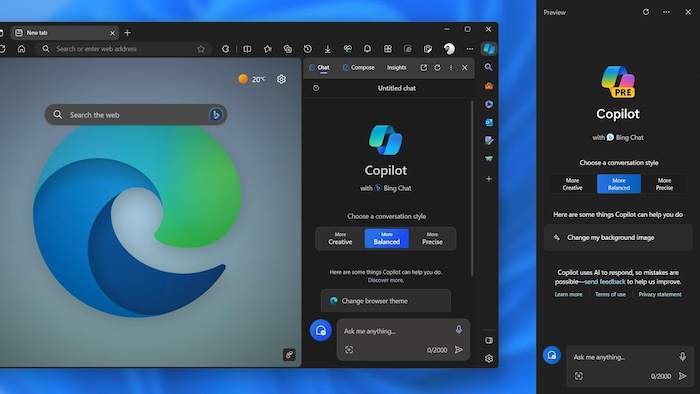
Na Copilot možete pristupiti direktno iz Windows 11 i većine verzija Windowsa 10. Ako je dostupan na vašem računaru, jednostavno kliknite na ikonu Copilot u traci sa zadacima i aplikacija će se otvoriti na desnoj bočnoj traci. Za korištenje Copilot-a unutar preglednika, posetite web stranicu Copilot u bilo kojem pregledniku koji koristite. Međutim, Microsoft Edge ima jedinstvenu integraciju koja olakšava interakciju sa chatbotom putem bočne trake – jednostavno pokrenite Edge i kliknite na ikonu Copilot u gornjem desnom uglu. Takođe možete pokrenuti aplikaciju Copilot na svom mobilnom uređaju za iOS/iPadOS ili Android.
S Copilotom radite na veoma sličan način kao sa ChatGPT-om, ali Microsoftov alat nudi neke dodatne opcije. Otvorite Copilot i unesite svoj upit u tekstualno polje “Pitaj me bilo šta”. Ako ne znate šta tražiti radi testiranja aplikacije, Copilot će vam ponuditi nekoliko predloga. Na webu, na primer, možete proći kroz ceo niz predloženih upita.
Kada Copilot odgovori na vaše upite, obično će predložiti dodatna pitanja koja možete postaviti ako želite dublje istražiti određenu temu. Ako želite, jednostavno kliknite na neko od povezanih pitanja. Kada Copilot koristi spoljne izvore za generisanje odgovora, pokazaće vam ih i pružiti veze do stranica koje su korištene za njihovo generisanje kako biste sami istražili ako ste zainteresovani.

Microsoft Copilot vam omogućava da prilagodite stil interakcije sa aplikacijom. Na početku svakog novog upita možete birati između tri stila kako biste postavili ton “razgovora”:
More Creative: čini odgovore originalnijim i maštovitijim.
More Precise: odgovori će biti precizniji i kraći.
More Balanced: program će pokušati postići ravnotežu između ova dva stila.
Isprobajte sve tri, iako je uravnotežen stil možda najbolji za početak.
Kada Copilot odgovori na vaše upite, ispod odgovora pojaviće se nekoliko ikona. Pomoću ovih ikona možete odobriti ili odbiti ono što je veštačka inteligencija rekla, kopirati tekst, izvez
tihim kao Word dokument, PDF ili tekstualnu datoteku, podeliti odgovor sa nekim drugim ili ga reprodukovati naglas. Takođe, u sistemu Windows možete koristiti svoj glas za razgovor sa Copilotom. Odaberite ili dodirnite ikonu mikrofona na dnu ekrana, recite svoj upit i zatim ga pošaljite. Copilot će vam prikazati i izgovoriti svoj odgovor, što je vrlo korisna funkcija.
Osim razgovora sa Copilotom, možete ga zamoliti da kreira neki sadržaj za vas. To može biti nešto kreativno poput pesme ili priče, ili nešto praktičnije poput zahteva da napiše izveštaj, esej o određenoj temi ili čak neki kod. Samo unesite svoj upit i “zamolite” da bude dug, kratak, šaljiv, ozbiljan, profesionalan ili neformalan. Mogućnosti su beskrajne.
Ponekad primetimo da dobijate bolje rezultate koristeći Copilot bočnu traku unutar Edge preglednika. Kao što smo već spomenuli, unesite svoj upit i upute, a odgovor Copilot-a pojaviće se u prozoru “pregled”. Odande ga možete kopirati i zalepiti negde drugde ili pokušati ponovno poslati upit ako vam prva verzija odgovora ne odgovara.
Kada je reč o Edgeu i pretraživanju weba, ako tražite ključne detalje ili sažetak nečega sa određene web stranice, postoji još jedan trik koji možete upotrebiti koristeći Copilot bočnu traku u Edgeu. Otvorite stranicu koju želite analizirati, zatim otvorite bočnu traku i kliknite na naslov “Uvidi”. Sačekajte trenutak ili dva i veštačka inteligencija će prikazati ključne informacije sa te stranice, kao i važne veze, slične članke i video zapise.
Ako vas zanima detaljnija analiza određene fotografije koju ste videli, možete koristiti Copilot. Postavite fotografiju ili sliku na Copilot i dozvolite veštačkoj inteligenciji da ih analizira. Samo kliknite na ikonu “Slika” i odaberite “Učitaj sa ovog uređaja”, ako imate sliku sačuvanu na svom uređaju. Ako želite analizirati novu fotografiju, kliknite na “Snimi fotografiju”. Za korisnike mobilne aplikacije, jednostavno dodirnite ikonu “Kamera” u polje za unos, a zatim odaberite ikonu “Slike” da biste pristupili svom foto albumu. Odaberite sliku i postavite upit.

Kreiranje slika je još jedna korisna veština koju Copilot nudi uz pomoć svog Copilot Designera. Koristeći OpenAI-jev DALL-E 3, Designer može generisati fotografije, crteže, logoe i druge vrste slika na osnovu vašeg unosa teksta. Iako ponekad može biti “pogodak ili promašaj”, postoje veoma korisni odgovori koji se mogu upotrebiti za određene projekte. Takođe možete isprobati ovo u sistemu Windows, u Edgeu ili s mobilnom aplikacijom.
Za korištenje “dodataka”, kliknite na “Plugins” s desne strane. Trenutno možete pronaći opcije poput Instacart, Kayak, Klarna, Shop i Suno. Nakon što odaberete željeni dodatak, unesite svoj upit i Copilot će koristiti jedan od “dodataka” za pronalaženje i generisanje potrebnih informacija.
Konačno, uz pomoć Copilot-a u sistemu Windows, možete dobiti pomoć za različite funkcije i postavke vašeg računara. Na primer, možete mu reći da aktivira ili deaktivira štednju baterije, otvori Bluetooth kontrolu, poveća ekran, prikaže sve dostupne Wi-Fi mreže ili jednostavno isprazni smeće. Samo unesite svoj zahtev i problem je rešen. Ako se koristi promišljeno i pravilno, Copilot može biti od velike pomoći u produktivnosti i brzom savladavanju određenog gradiva. Međutim, važno je koristiti ga umereno i ne zloupotrebljavati. Na taj način imate koristan alat koji vam pomaže u stvaranju ili učenju.
Napisao: Niko Barbarić
Objava Što možete učiniti s Microsoft Copilotom? prvi put se pojavila na PC CHIP-u.
Izvor: ( pcchip.hr / Sit.ba )
Izvor: ( sit.ba / ffmo.ba )