


Da li vaš Android uređaj radi sporo, ima problema ili jednostavno ne funkcioniše kao prije? Možda planirate prodati ili pokloniti svoj telefon i želite biti sigurni da su svi vaši lični podaci obrisani. Bez obzira na razlog, vraćanje Androida na tvorničke postavke može biti brzo i efikasno rješenje. U ovom vodiču ćemo vas provesti kroz korake za vraćanje vašeg Android uređaja i razgovarati o tome kada je prikladno koristiti ovu opciju.
Korak 1: Napravite sigurnosnu kopiju vaših podataka
Prije nego što resetujete svoj Android na tvorničke postavke, važno je napraviti sigurnosnu kopiju vaših podataka. To uključuje fotografije, video zapise, kontakte, poruke i sve ostale važne fajlove koje ne želite izgubiti. Možete napraviti sigurnosnu kopiju svojih podataka na Google računu, eksternom uređaju za čuvanje podataka ili u oblaku poput Google Drive ili Dropbox.
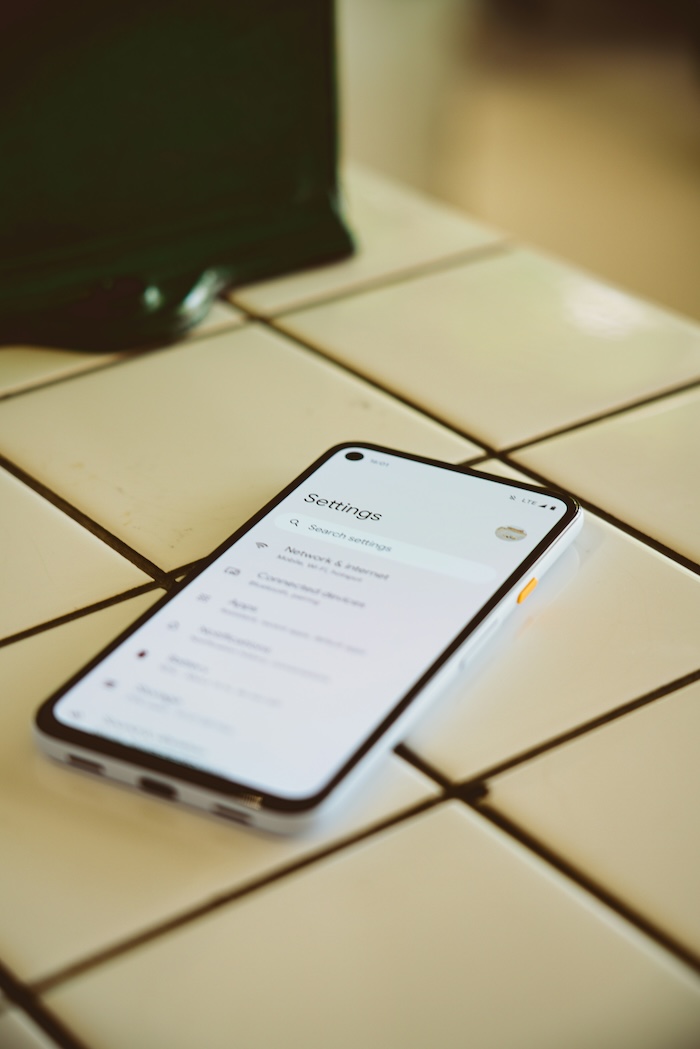
Korak 2: Pristupite meniju postavki
Da biste vratili svoj Android uređaj na tvorničke postavke, trebate otvoriti postavke ili “Postavke”. Prevucite prstom nadole od vrha ekrana da otvorite traku sa obaveštenjima, a zatim dodirnite ikonu zupčanika da uđete u meni podešavanja ili izaberete podešavanja sa početnog ekrana.
Korak 3: Pronađite opciju za vraćanje
U meniju podešavanja, skrolujte dole do odeljka “Sistem” i dodirnite ga. Zatim dodirnite “Opcije vraćanja” (“Opcije resetovanja”) ili “Rezervna kopija i povratak” (“Backup & reset”) – zavisno od vašeg uređaja. Tu ćete pronaći opciju “Factory reset” („Vraćanje na tvorničke postavke“).
Korak 4: Vratite svoj uređaj
Dodirnite „Vraćanje na tvorničke postavke” i pročitajte upozorenje koje se pojavljuje na ekranu. Ovo upozorenje će vas obavijestiti da će se vraćanje uređaja vratiti izbrisati sve podatke i postavke. Ako ste sigurni da želite nastaviti, dodirnite “vrati telefon” (“Resetuj telefon”) ili “Izbrisati sve” („Obriši sve“) – zavisno od vašeg uređaja.
Korak 5: Potvrdite svoju odluku
Bićete zamoljeni da unesete svoj PIN, ‘uzorak’ ili lozinku uređaja kako biste potvrdili svoju odluku. Nakon što unesete svoje sigurnosne informacije, dodirnite “U redu” da vratite uređaj na fabrička podešavanja.
Korak 6: Sačekajte da se proces vraćanja završi
Vaš Android uređaj će se ponovo pokrenuti i pokrenuti proces vraćanja na fabrička podešavanja. To može potrajati nekoliko minuta, zavisno od brzine vašeg telefona. Kada se resetiranje telefona završi, uređaj će se ponovo pokrenuti i zamoliti vas da ga postavite kao da je potpuno nov.
Kada koristiti opciju vraćanja na tvorničke postavke:
- Prodaja ili poklanjanje uređaja: Ako planirate prodati ili pokloniti svoj Android uređaj, važno je vratiti ga na tvorničke postavke kako biste bili sigurni da su svi vaši lični podaci uklonjeni. To će pomoći u zaštiti vaše privatnosti i spriječiti novog vlasnika da pristupi vašim podacima.
- Rješavanje problema: Ako vaš Android uređaj ima probleme sa performansama kao što su sporost, česta rušenja ili zamrzavanje, vraćanje na tvorničke postavke može pomoći u rješavanju tih problema. To je zato što će vraćanje uređaja u prethodno stanje ukloniti sve oštećene datoteke ili postavke koje mogu uzrokovati probleme.
- Uklanjanje zlonamjernog softvera: Ako je vaš Android uređaj zaražen zlonamjernim softverom, vraćanje na tvorničke postavke može pomoći u uklanjanju zlonamjernog softvera. Ipak, obavezno napravite sigurnosnu kopiju svojih podataka i skenirajte ih radi zlonamjernog softvera prije nego što ih vratite na uređaj.
- Priprema za nadogradnju softvera: Ako planirate nadograditi svoj Android uređaj na novu verziju operativnog sistema, vraćanje na fabrička podešavanja može pomoći u nesmetanom procesu nadogradnje. To je zato što će vraćanje uređaja u prethodno stanje ukloniti sve zastarjele ili oštećene datoteke koje mogu ometati nadogradnju.

Vraćanje vašeg Android uređaja na fabrička podešavanja je jednostavan i efikasan način rješavanja problema s performansama, uklanjanja zlonamjernog softvera ili pripreme za nadogradnju softvera. Ipak, važno je napraviti sigurnosnu kopiju podataka prije vraćanja uređaja kako biste izbjegli gubitak važnih podataka. Prateći korake navedene u ovom vodiču, lako možete vratiti svoj Android uređaj na tvornička podešavanja i uživati u ‘novom početku’.
Boris Plavljanić
Objava Jednostavan način da vratite svoj Android na fabrička podešavanja prvi put se pojavio na PC CHIP-u.
Izvor: ( pcchip.hr / ITRevolucija.com )
Izvor: ( www.itrevolucija.com / ffmo.ba )