

Sigurno je važno Instalirajte ažuriranja za Windows 10 i 11jer svako ažuriranje donosi određena poboljšanja ili rješava neke od postojećih problema.
Ovisno o vrsti ažuriranja i da kada ste zadnji put ažurirali svoj računar, sam ažuriranje može trajati duže ili kraće. Ali ono što se uvijek događa nakon ažuriranja “Ponovo pokreni”, to je ponovno pokretanje računara.
Iako se to preporučuje, kako biste u potpunosti dovršili postupak instalacije ažuriranja, što ako želimo spriječiti ponovno pokretanje nakon instaliranja ažuriranja? Je li to moguće i ako jeste, kako se može postaviti?
Ispod ćemo vidjeti kako Onemogući automatsko ponovno pokretanje računara. Nakon instaliranja ažuriranja.

Uz pomoć menija “Services”
Ovo je najlakši način da se onemogući automatski ponovno pokretanje sistema nakon ažuriranja Windows-a. Otvorite servisni meni unošenjem “Usluge” u dijaloški okvir (bez navodnih znakova).
Ovaj dijaloški okvir otvorit će se ako istovremeno pritisnete Win + R tipke ili ako unesete isti unos u meni za pretraživanje Windows. Pomaknite se svu put na Windows Update na listi predmeta. Kliknite desni gumb miša i odaberite svojstva, a zatim idite na karticu uopšte. Promijenite tip početku na onemogućeno. Kliknite Primjeni, a zatim OK.

Takođe možete koristiti “Uređivač lokalne grupe politike”
Na sustavu Windows Pro ili Enterprise otvorite dijaloški okvir Pokreni pritiskom na Win + R tipke i upišite Gpedit.msc, a zatim pritisnite Enter.
Jednom kada se prozor otvori pravilima lokalne grupe, idite na Konfiguracija računara -> Administrativne predloške -> Windows komponente -> Windows Ažuriranja ili “Lokalna računarska politika -> Administrativni predlošci -> Windows komponente”.
U pravom prozoru kliknite na unos dva puta: “Nema automatskog pokretanja s prijavljenim korisnicima za skenirane instalacije automatiziranih ažuriranja”. Označite okvir Omogućeno i kliknite Primjeni -> U redu, da biste u potpunosti onemogućili funkciju automatskog ponovnog prelaska za sve buduće ažuriranja. Ova metoda još uvijek vam omogućava da preuzmete ažuriranje za Windows, ali bez prisilnog ponovnog pokretanja sistema.

Takođe možete uz pomoć PowerShell-a
PowerShell ima podešavanje registra pod nazivom NoahutorebootwitHoglogGrogeDonusers koji omogućava korisnicima da spriječe prisiljeni ponovno pogoršanje nakon Windows-a. Metoda bi trebala lako funkcionirati u sustavu Windows 10, ali zahtijeva nekoliko prilagođavanja u Windows 11 jer tačan matični staze možda neće postojati, što dovodi do pogreške “Tripranje pronađene”.
Otvorite PowerShell Prvo u režimu administratora. Ako ste korisniku Windows 11, započnite sljedeću PowerShell skriptu da biste postavili postavku registra iznad.
$ RegistyPath = “HKLM: SOFTVER POLITIKE Microsoft Windows Windowsopdate au”
# Provjerite postoji li staza registra
ako (-Nitet (Test-staza $ evidentyPath)) {
# Kreirajte stazu registra
New-Ittem -Path $ evidentyPath -Form | Izmučen
Iche
# Set noautorebootwithogloggedonusers na 1
Set-itatpraprity -Path $ evidentyPath -Namme “NoahutorebootwitheDoggeDoNasers” -Value 1 – –Vrsta DWord
# Set Konfigurirajte automatska ažuriranja
Set-itatpraprity -Path $ evidentyPath -Namme “Auopions” -Value 4 – –Vrsta DWord
Zatim uđite u narednu naredbu. Ako ste korisniku Windows 10, možete ga unijeti izravno jer se ne biste trebali susresti s greškom “trgovinske pronađene”.
Set-itatpraprity -Path “HKLM: SOFTVER POLITIKE Microsoft Windows WindowsUpdate au” -Namme “NoahutorebootwitheDoggeDoNasers” -Value 1
Ako se kasnije predomislite, možete ponovo pokrenuti automatski ponovno pokretanje postavljanjem vrhunske vrijednosti registra na “0”.
Set-itatpraprity -Path “HKLM: SOFTVER POLITIKE Microsoft Windows WindowsUpdate au” -Namme “NoahutorebootwitheDoggeDoNasers” -Value 0
Takođe možete koristiti editor registra ili “Editor registra”
Gore opisana metoda, koja se koristi za prisilno zaustavljanje ponovne površine računara nakon ažuriranja koje ste napravili pomoću PowerShella, može se izvesti i sa registracijom.
Ova metoda trebala bi raditi automatski u Windows 10, ali zahtijeva određeno podešavanje u Windows 11. Otvorite pokretač pritiskom na Win + R tipke i unesite regedit u okvir kako biste otvorili uređivač registra na svom uređaju. Umetnite sljedeću putanju u prozor uređivača registra:
Računar HKEY_LOCAL_MACHINE Software Politike Microsoft Windows WindowsUpdate
Pod Windowsobupdate-> AU (automatski) potražite D-Word (32-bitnu) vrijednost koja se zove “noahutorebootwitwologloggedOnusers”. Prema zadanim postavkama, postavljeno je na 0, ali morate ga postaviti na 1. Ne morate kreirati svoj unos u registar na ovaj način ako ste već izvršili gornju powerhell skriptu.

Druga metoda uključuje “Planer zadataka”
Otvorite planer zadataka ili “Radni planer zadataka” iz Windows-a za pretraživanje. Idite na planer zadataka -> Biblioteka planera zadataka -> Microsoft -> Windows -> UpdateOrchestrator ili “Radni raspored -> Biblioteka rasporeda zadataka -> Microsoft -> Windows -> UpdateOrchestrator.
Usluga ažuriranjaorchestrator radi u pozadini i koristi se za skeniranje, preuzimanje i instaliranje Windows Update. Ako vidite opciju ponovnog pokretanja na ploči s desne strane UpdateOrchestratora, kliknite desni gumb miša da biste ga onemogućili. Ako ne vidite opciju za ponovno pokretanje, to znači da se ponovno pokreće zadatak nije stvoren.
Obilazak rješenja za to je promjena u osnovnim parametrima ponovnog prenošenja opcije rasporeda rasporeda. Odaberite njegova svojstva desnim klikom na njemu. Nakon toga promijenite parametre recidiva. To ćete moći učiniti na pojmovi.
Promijenite tako -Calsed “aktivne sate”
Windows ima značajku nazvana aktivnim satima, koji, kao što ime podrazumijeva, omogućava korisnicima da odrede određeno vrijeme, tokom kojeg operativni sistem ne bi trebao automatski instalirati ažuriranja ili ponovo pokrenuti sistem.
U Windows 11 idite na Postavke -> Windows Update -> Napredne opcije -> Aktivni sati. Za Windows 10 Odaberite Postavke -> Ažuriranje i sigurnost -> Windows Update. Zatim odaberite Promijeni aktivni sati.
Ako se aktivni sat prilagodi automatski, promijenite ga na ručno. Odredite vremenski period na dan kada vas sistem ne bi trebao tražiti ponovni pokretanje. Jednostavno prilagodite ove postavke kako ne biste primili obavijesti o ponovnom prikazu 23 sata dnevno.
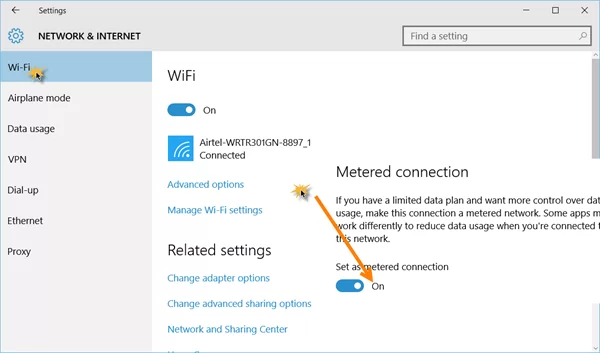
Tu je i opcija “izdrštena veza”
Koristeći ograničene internetske veze ili “Mjerišne veze” je drugi način na koji računar možete automatski onemogućiti računaru. Uz to, ova opcija omogućava i ugradnju i ažuriranja od kritične važnosti.
Sve u svemu, to je odlična opcija, koja je pogodna za svakoga ko ne želi puno nered sa grupnim pravilima ili registracijskom uređivaču. Idite na Postavke -> Mreža i Internet -> WI -FI. Odaberite Wi-Fi mreže koje želite i uključite ograničen prekidač za povezivanje.

Dodatni savjet: Kako trajno onemogućiti Windows 10 i 11 Ažuriranje?
Ako želite, možete trajno onemogućiti ažuriranja Windows 10 i 11. Evo kako to možete učiniti!
Ako želite učiniti više od skrivanja ažuriranja vozača, ponovo postoji nekoliko opcija za to. Prilike idu od korištenja registra za korištenje pravila grupe. Proći ćemo kroz tu najjednostavniju metodu.
- Za početak, idite na Windows sistem za pretraživanje i unesite upravljačku ploču. Kliknite na rezultat koji vam se pojavljuje.
- Nakon toga odaberite “Sistem i sigurnost”. Ako to ne vidite, promijenite prikaz u gornjem desnom uglu u “Kategorija”.
- Sada odaberite “sistem”. Ovisno o vašoj verziji Windows, ovo će vas odvesti na Windows postavke ili ćete ostati unutar upravljačke ploče. U Windows 11 ovo prebacite na Windows postavke.
- Kliknite “Napredne postavke sistema”. Ova se opcija pojavi na upravljačkoj ploči u nekim verzijama Windowsa. Odaberite “Postavke instalacije uređaja” na kartici Hardver.
- Kliknite na “Ne (vaš uređaj možda neće raditi kako se očekivalo)”, a zatim “Spremi promjene”. U nekim verzijama prozora vidjet ćete “Ne, dopustite mi da odaberem šta da radim.” Ako je to slučaj, odaberite “Nikada ne instalirajte upravljački program iz Windows Update” ili “Nikada ne instalirajte upravljački program iz Windows Update.”
Ivan Hecimović
Pošta Kako se onemogući automatski “ponovo pokrenuti” nakon ažuriranja Windows-a? prvo se pojavio na PC čipu.
Izvor: ( pcchip.hr / ITRevolucija.com )