


Stari vijest je da Microsoft prisiljava umjetnu inteligenciju u gotovo svaki uređaj, aplikaciju ili program.
Na primjer, kada pokrenete Microsoft Edge, dobivate utisak da pokušavate biti previše “pametni” zahvaljujući velikim mogućnostima koje koriste umjetnu inteligenciju. Iako ovo iskustvo ponekad može biti u redu, pa čak i korisno, češće je poremećaj nego što je korisno.
Ako koristite Microsoftov rubni preglednik i ako želite onemogućiti kopilotNastavite čitati, jer ćemo dolje vidjeti kako reći ne ovim pomalo naporno sredstvo umjetne inteligencije tijekom korištenja internetskog pretraživača.
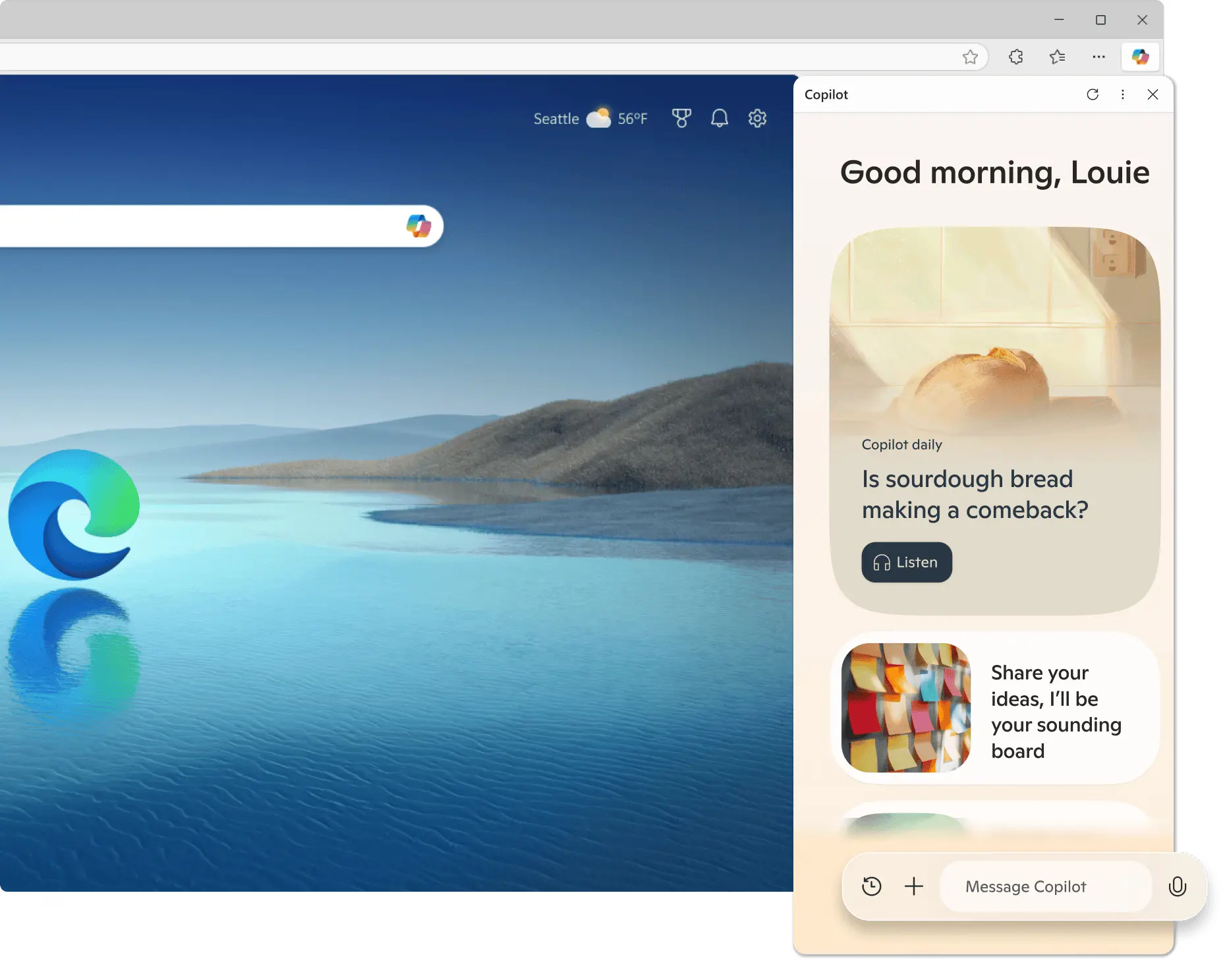
Mogućnosti kopilota Možete onemogućiti unutar Eddolo-a
Način ko -operativnog načina je Microsoftov pokušaj umetne mogućnosti AI u ivici. Cilj je napraviti rub pametnije i interaktivnije i samim tim bolji preglednik.
Na primjer, postoji nova web lokacija za karticu koja je inspirisana kopilotom, koja može vidjeti opcije kao što su “pretraga i chat” ili “Pitajte Copilot”, svaki put kada otvorite novu karticu. Uključeni su prema zadanim postavkama i svaki put kada se pojave kao tijesni asistent.
Dok su neki možda vole dodatnu pomoć da dobiju više informacija o svojim pretragama, drugi smatraju da ovo frustrirajuće i neugodno. Pored toga, opravdano je sumnje u činjenicu da se korisnički podaci koriste za pokretanje AI obrade. Zbog toga je Microsoft uradio režim kopilota. Možete onemogućiti mogućnosti kopilota u Microsoft Edgeu ako ste dio segmenta “bez Thansa”.
Ako želite onemogućiti Copilot za Microsoft Edge, kliknite na tri boda, smještene u gornjem desnom uglu i odaberite Postavke.

Unutar menija Podešavanje potražite režim kopilota. Ako se sakrivate, upišite sljedeće i pritisnite ENTER: Edge: // Podešavanja / kopilotmodovi u adresnoj traci.

Pronađite i isključite opciju Copilot Mode Da biste dobili nove kartice pretraživača na jednostavno i jednostavno. Ovo će zatvoriti i kontekstne tragove i novu stranicu sa kartama na koju će utjecati Copilota.
Pomaknite se prema gore da biste prilagodili svoje iskustvo i isključili izgrađenu pretragu u Cilotu. Ovo će zaustaviti sve pretrage sa pretraživanjima umjetne inteligencije. Kada završite, otvorite novu karticu da biste potvrdili da ste invalidite na kapilotu u ivici. Trebali biste vidjeti čistu i jednostavnu karticu bez ispitivanja na osnovu kopilote. Sve su promjene trajne, sve dok se ne odlučite vratiti kopilotu tako što ćete ovi mogućnosti koje imate upravo onemogućene.

Zašto onemogućiti kopilot unutar ivice?
Postoji nekoliko prednosti koje dobijete nakon što ste invalid sa rubom invalid. Evo o čemu se radi:
- Dobivate pretraživač koji izgleda čisto i ne tako nereda.
- Preglednik djeluje brže i lakše.
- Onemogućavanjem ovih AI mogućnosti uklanjate jednu zabrinutost: Ne morate brinuti o dijeljenju podataka za poticanje umjetne provjere podataka.
- Vaše iskustvo pregleda vraća se u jednostavan izgled bez prozora umjetne inteligencije.
- Dobijate ono što tražite bez previše dodatnih detalja.
- Na ovaj način ćete dobiti pretraživač koji će biti bolje prilagođen situacijama ili profesionalnim okruženjima, koji primjenjuju stroga pravila protiv korištenja umjetne inteligencije.
Ovdje se radi o uklanjanju kopilota iz Microsoftovog rubnog pretraživača. Ali šta ako želite ukloniti ovaj AI alat sa računara, gdje je Windows 11 instaliran?
I to možete učiniti na prilično jednostavan način.
Iako je uklanjanje kopilota nakon početne prezentacije bilo teško, sada je mnogo lakše jer je to neovisna aplikacija. Ako koristite najnoviju verziju sustava Windows 11, možete deinstalirati Copilot baš kao i svaka druga aplikacija u Windows-u.
U Windows Podešavanja idite na Apps -> Instalirane aplikacije. Pronađite aplikaciju Copilot i odaberite Deinstaliranje iz menija Multi -Options, koji je pored njega. Ovo će deinstalirati aplikaciju Copilot, ali neće napraviti kopilot neupotrebljiv u drugim aplikacijama. Treba imati na umu da će to i ukloniti neke pozadinske procese koje kopiloti aktiviraju, čak i kada to niste koristili.
Microsoft Edge AI se uglavnom nalazi u kopilotu sa bočnim trakom, pišem prijedloge pomoću AI AI i funkcija pretraživanja koristeći AI. Ali ono što je dobro je da ove opcije koriste umjetnu inteligenciju mogu biti onemogućene u rubnim ili rubnim postavkama zastave.
Alan Milić
Pošta Kako onemogućiti kapilare kopilota u pretraživaču Microsoft Edge? prvo se pojavio na PC čipu.
Izvor: ( pcchip.hr / ITRevolucija.com )