


Kako povezati pojačivač za internet? To je pitanje koje muči svakoga kome signal nestane čim se malo udalji od rutera. Ako se tek snalaziš s kućnom mrežom, korisno je prvo razumeti i kako podesiti wireless internet, jer se dosta istih pravila ponavlja i kod pojačivača signala.
Slab Wi-Fi u stanu stvarno može da iznervira, ali rešenje je često lakše nego što očekuješ.
Pojačivač za internet, ili Wi-Fi extender, zapravo se povezuje u tri brza koraka.
Prvo ga uključiš u struju, negde na pola puta između rutera i dela stana gde nema signala.
Zatim ga povežeš s ruterom, najčešće preko WPS dugmeta ili ručno uz pomoć pregledača.
Na kraju, proveriš signal u problematičnoj sobi.
Sve to traje manje od deset minuta, realno.
Nekoliko stvari može uticati na to koliko će pojačivač zaista pomoći.
Pozicija uređaja, da li je kompatibilan s ruterom i koju frekvenciju koristi – sve to ima svoj značaj.
Šta Treba Proveriti Pre Povezivanja
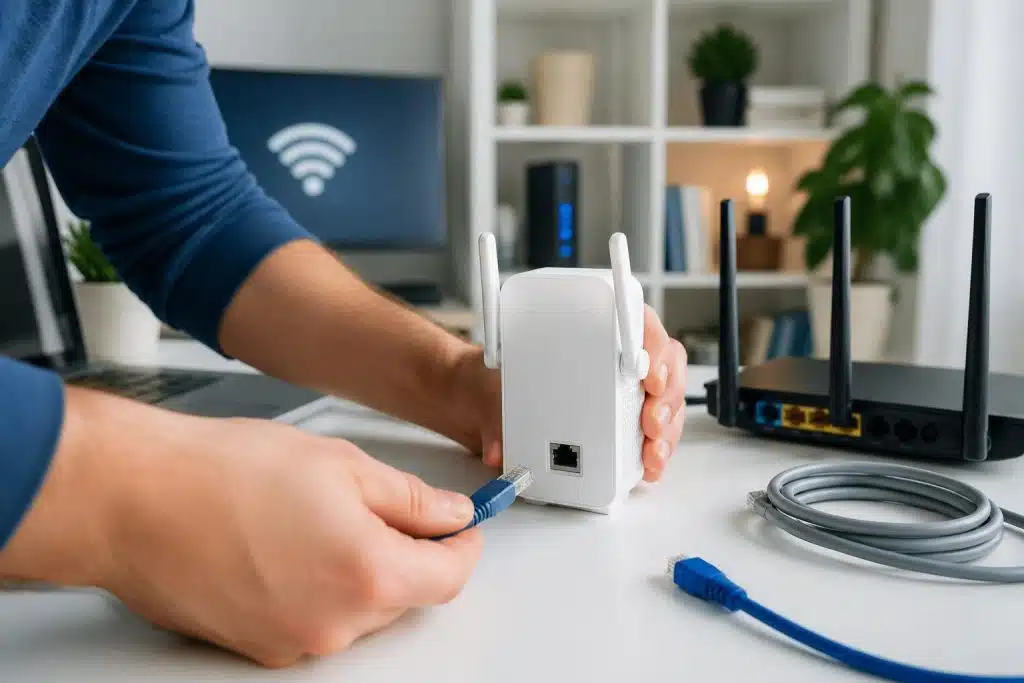
Pre nego što uopšte uključiš wifi pojačivač, proveri nekoliko stvari.
Kompatibilnost uređaja, uzrok problema i gde ćeš ga staviti – to su tri ključne stavke.
Preskakanje ovih koraka često vodi do slabih rezultata.
Da Li Ruter i Pojačivač Podržavaju Iste Wi-Fi Standarde
Svaki ruter i pojačivač rade na određenom Wi-Fi standardu.
Najčešći su 802.11n (Wi-Fi 4), 802.11ac (Wi-Fi 5) i 802.11ax (Wi-Fi 6 / 6E).
Ako imaš nov ruter koji podržava Wi-Fi 6, a pojačivač koristi samo Wi-Fi 4, brzina će pasti na nivo starijeg uređaja.
Tu informaciju obično nađeš na kutiji ili nalepnici na ruteru. Ako ne znaš gde se sve to proverava, može pomoći i vodič za pristup web interfejsu rutera.
Vredi proveriti i da li pojačivač podržava dual-band, tj. 2,4 GHz i 5 GHz.
Stariji modeli uglavnom rade samo na 2,4 GHz, što ograničava brzinu.
Najbolje je kad oba uređaja podržavaju isti standard i obe frekvencije.
Tako signal ide bez nepotrebnih gubitaka.
Kako Prepoznati Da Li Je Problem u Signalu Ili u Brzini Interneta
Range extender rešava slab signal, ali ne ubrzava internet ako je on već spor.
To je bitna razlika.
Ako ti je internet spor čak i kad si odmah pored rutera, teško da će pojačivač pomoći. U tom slučaju prvo proveri šta se smatra normalnom brzinom interneta, da znaš da li je problem u signalu ili u samom paketu kod provajdera.
Probaj Speedtest na telefonu pored rutera.
Ako je brzina loša već tu, traži problem kod provajdera ili u mreži.
Ali ako brzina pored rutera bude dobra, a u drugim sobama signal pada ili nestaje, pojačivač je baš ono što ti treba.
Najbolje Mesto za Postavljanje Uređaja Pre Podešavanja
Najčešća greška je pogrešno postavljanje pojačivača.
Nemoj ga stavljati u mrtvu zonu – tamo nema šta da pojača.
Najbolje mesto je negde na sredini, između rutera i sobe gde fali signal.
Tu pojačivač dobija dovoljno jak signal i može ga dalje širiti.
Izbegavaj mesta iza metalnih ormara, blizu mikrotalasne ili u zatvorenim fiokama.
Otvoren i malo povišen prostor uvek daje bolje rezultate.
Najbrži Načini Povezivanja Pojačivača

Pojačivač možeš povezati s ruterom na više načina.
Najčešće koristiš WPS dugme, ručno podešavanje preko pregledača ili aplikaciju proizvođača.
Šta ćeš izabrati zavisi od modela i šta ti je lakše.
Povezivanje Preko WPS Dugmeta
WPS (Wi-Fi Protected Setup) je najbrži način da spojiš pojačivač s ruterom.
Sve se završi za dva minuta, ako ne i brže.
Prvo uključi pojačivač i sačekaj da se upali (obično pola minuta).
Pritisni WPS dugme na ruteru i drži ga par sekundi.
U roku od dva minuta pritisni isto dugme na pojačivaču.
Kad LED lampica potvrdi vezu, gotov si.
Većina TP-Link, D-Link i ASUS uređaja podržava ovu foru.
Ako ruter nema WPS ili je isključeno, koristi neku od drugih metoda.
Ručno Podešavanje Preko Pregledača i SSID Mreže
Ručno podešavanje ti daje više opcija.
Uključi pojačivač, pa na telefonu ili računaru pronađi novu Wi-Fi mrežu (obično piše model, tipa “TP-Link_Extender”).
Spoji se na tu mrežu, otvori pregledač i ukucaj adresu kao tplinkrepeater.net ili 192.168.0.254 – zavisi od proizvođača.
U sučelju izaberi svoju kućnu Wi-Fi mrežu, upiši lozinku i potvrdi.
Pojačivač se restartuje i kreće da radi.
Podešavanje Preko Mobilne Aplikacije Proizvođača
Neki proizvođači, kao TP-Link, nude aplikacije (npr. TP-Link Tether) koje vode kroz sve korake.
ASUS i D-Link imaju slične aplikacije.
Prednost je što vidiš jačinu signala i kasnije možeš sve da menjaš bez računara.
Skini aplikaciju iz App Store-a ili Google Play-a, uključi pojačivač i aplikacija ga pronađe sama.
Samo prati uputstva, izaberi mrežu, upiši lozinku i sačekaj potvrdu.
Pojačivač je spreman za rad.
Kako Pravilno Postaviti Uređaj Da Signal Zaista Bude Bolji
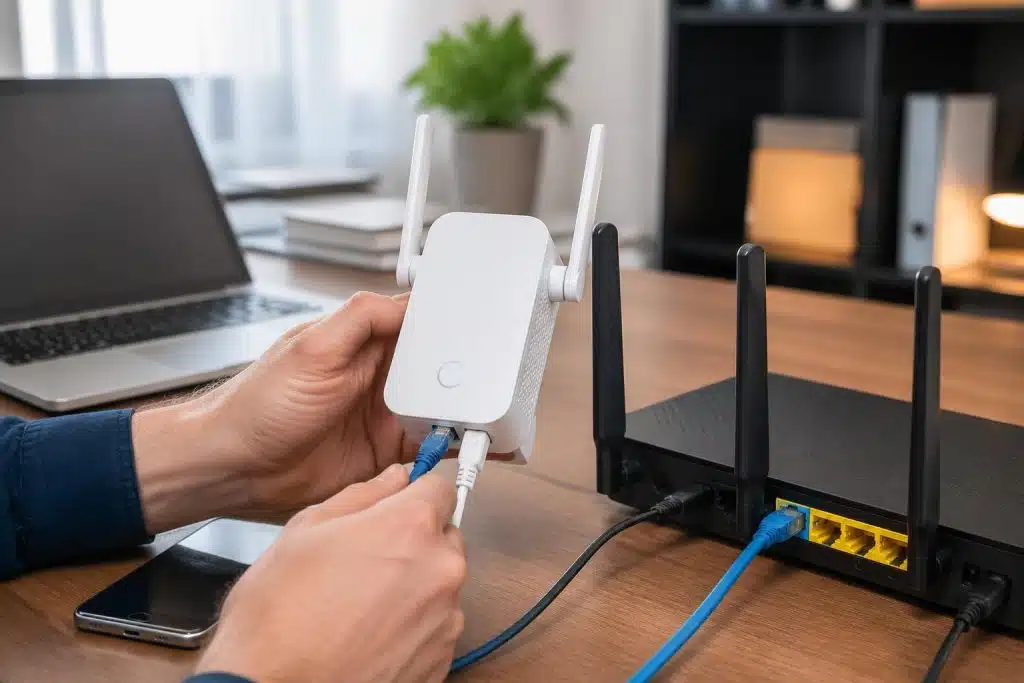
Samo povezivanje nije kraj.
Gde postaviš uređaj, koju frekvenciju koristiš i kako shvataš rad pojačivača – sve to menja krajnji rezultat.
Gde Postaviti Uređaj u Odnosu na Ruter i Mrtvu Zonu
Pojačivač mora da prima bar 60-70% signala od rutera, inače neće dobro raditi.
Ako dobija slab signal, ni pojačani neće biti ništa bolji.
Većina pojačivača ima LED lampice koje pokazuju jačinu signala.
Zeleno znači da je pozicija ok, narandžasto je granično, a crveno – predaleko si.
Probaj da ideš od rutera prema mrtvoj zoni i stani na poslednjem mestu gde telefon još ima skoro pun signal.
Tu stavi pojačivač.
Debeli zidovi od cigle i betona mogu da zezne stvar, pa nekad treba pomeriti uređaj bliže ruteru nego što deluje logično. Ako ti se Wi-Fi često ponaša čudno i pored dobrog signala, vredi proveriti i uzroke nestabilne Wi-Fi veze, jer problem nekad nije samo domet.
Kada Koristiti 2,4 GHz, a Kada 5 GHz
Dual-band pojačivači rade na dve frekvencije, svaka ima svoje prednosti.
| Karakteristika | 2,4 GHz | 5 GHz |
|---|---|---|
| Domet | Veći | Manji |
| Brzina | Manja | Veća |
| Prolaz kroz zidove | Bolji | Slabiji |
| Zagušenost | Veća (više uređaja koristi) | Manja |
2,4 GHz je bolji ako si dalje od pojačivača ili imaš puno zidova.
5 GHz daje bržu vezu kad si blizu, super za streaming ili igrice.
Novi pojačivači često sami prebacuju uređaje na optimalnu frekvenciju, što se zove band steering.
To ti olakšava posao, nemaš šta da podešavaš ručno.
Kako Radi Pojačivač i Zašto Nekad Smanji Brzinu
Pojačivač signala prima Wi-Fi signal od rutera i odmah ga šalje dalje.
Koristi isti kanal za oba procesa, pa se propusnost prepolovi.
Ako ruter daje 100 Mbps, pojačivač zapravo šalje oko 50 Mbps dalje.
Većini korisnika to je sasvim dovoljno, ali razlika se primijeti.
Dual-band pojačivači ipak malo poprave stvar jer primaju signal na jednoj frekvenciji, a šalju ga na drugoj.
Wifi pojačalo s tom opcijom radi znatno bolje od običnih single-band modela.
Bezbednosna i Mrežna Podešavanja Koja Vredi Namestiti
Ljudi često preskoče sigurnosne postavke jer žele što prije završiti s podešavanjem.
Ipak, nekoliko minuta za SSID, enkripciju i mrežni režim može sačuvati i brzinu i sigurnost na duže staze.
Da Li Zadržati Isti Naziv Mreže ili Napraviti Novi SSID
Pojačivač nudi dvije opcije: koristiš isti SSID kao ruter ili praviš novi naziv (tipa “MojaMreza_EXT”).
Isti SSID je praktičniji jer se uređaji sami prebacuju između rutera i pojačivača.
Telefon, laptop ili tablet biraju jači signal bez da ti išta radiš.
Mana je što se neki uređaji znaju “zalijepiti” za slabiji izvor i ne prebacuju se sami.
Ako te to nervira, poseban SSID pomaže jer možeš ručno birati na što se spajaš.
Za većinu domaćinstava isti SSID je ipak najlakše rješenje.
WPA2 i WPA3 Podešavanja Bez Nepotrebnog Komplikovanja
Enkripcija štiti tvoju mrežu od uljeza.
WPA2 je standard i podržavaju ga skoro svi uređaji.
WPA3 je noviji i sigurniji, ali stariji uređaji ga često ne podržavaju.
Najbolje je koristiti WPA2/WPA3 mješoviti način, ako ga ruter i pojačivač podržavaju.
Tako noviji uređaji koriste jaču zaštitu, a stariji se i dalje mogu spojiti.
Lozinka na pojačivaču treba biti ista kao na ruteru ako koristiš isti SSID.
Izbjegavaj jednostavne lozinke poput “12345678” ili “password”, to je stvarno rizično. Za dodatnu sigurnost možeš proći i kroz savete za najbolje šifre za Wi-Fi.
Kada Ethernet Kabl Daje Bolje Rezultate od Bežičnog Režima
Neki pojačivači imaju Ethernet priključak na zadnjoj strani.
Možeš spojiti desktop, pametni TV ili konzolu direktno žicom.
Žičana veza preko ethernet kabla daje stabilniju i bržu vezu, s manjom latencijom. Ako nisi siguran šta tačno koristiš, pogledaj i objašnjenje šta je LAN priključak.
To je zlata vrijedno za online igre i video pozive gdje prekidi nisu opcija.
Ako imaš pojačivač u sobi s uređajima koji trebaju stabilnu vezu, ethernet kabl umjesto Wi-Fi-ja stvarno rješava probleme s gubicima. Za veće razlike između ove dvije opcije koristan je i vodič Wi-Fi ili Ethernet.
Kako Testirati Da Li Sve Radi Kako Treba
Kad završiš s podešavanjem, testiranje je jedini način da vidiš poboljšanje.
Bez mjerenja, teško je znati isporučuje li pojačivač ono što obećava.
Provera Jačine Signala i Pokrivenosti u Problematičnim Sobama
Najlakše je prošetati stanom s telefonom u ruci.
Ikona Wi-Fi signala gore na ekranu pokazuje jačinu veze u svakoj sobi.
Za precizniji uvid, možeš koristiti besplatne aplikacije kao što su WiFi Analyzer (Android) ili Airport Utility (iOS).
One prikazuju signal u dBm.
Vrijednost između -30 i -50 dBm znači odličan signal.
Između -50 i -67 dBm signal je sasvim dobar.
Sve ispod -70 dBm već govori da imaš problema.
Prođi kroz svaku sobu koja je prije imala loš signal i vidi razliku.
Ako je signal i dalje slab, pokušaj približiti pojačivač ruteru.
Merenje Brzine i Latencije Pomoću Speedtest Alata
Speedtest.net ili aplikacija Speedtest by Ookla odmah pokažu tri ključne vrijednosti.
Download brzina govori koliko brzo dolaze podaci.
Upload brzina pokazuje koliko brzo odlaze.
Ping ili latencija je kašnjenje u milisekundama.
Pokreni test pored rutera i u sobi gdje koristiš pojačivač.
Usporedi rezultate i vidi koliko pojačivač pomaže i koliki je gubitak.
Da Li Je Veza Dovoljna za 4K Streaming i Online Igre
Za svaku aktivnost treba ti drugačija brzina.
Pogledaj ovu kratku tabelu:
| Aktivnost | Minimalna brzina | Preporučena latencija |
|---|---|---|
| Pregledavanje weba | 5 Mbps | nije kritična |
| 4K streaming | 25 Mbps | ispod 100 ms |
| HD video pozivi | 10 Mbps | ispod 50 ms |
| Online igre | 15-25 Mbps | ispod 30 ms |
Ako pojačivač daje barem 25-30 Mbps i latenciju ispod 50 ms, možeš raditi skoro sve što ti padne na pamet.
Brzina ispod toga može uzrokovati zastajkivanja kod 4K videa ili kašnjenje u igrama.
Kada Je Bolje Izabrati Drugo Rešenje
Pojačivač signala nije uvijek najbolja opcija.
Ponekad je bolje posegnuti za nečim drugim, pogotovo u većim prostorima ili starim zgradama s debelim zidovima.
Mesh Sistem i Mesh Wi-Fi za Veće Stanove i Kuće
Mesh Wi-Fi sustav ima dva ili više uređaja koji zajedno prave jednu mrežu. Ako želiš dublje razumeti tu opciju, pogledaj i tekst šta je mesh networking i kako se koristi.
Za razliku od klasičnog pojačivača, mesh ne prepolavlja brzinu jer uređaji pričaju na zasebnom kanalu.
Prednosti mesh sustava?
Besprijekoran prijelaz između uređaja bez prekida.
Isti SSID svuda, nema problema s prebacivanjem.
Bolja pokrivenost, posebno u većim stanovima ili kućama.
Cijena je veća nego za običan range extender, ali za stanove i kuće s više soba mesh je dugoročno stabilnije rješenje.
Powerline Adapter Kao Alternativa Kroz Električne Instalacije
Powerline adapter koristi tvoje kućne žice za prenos interneta.
Jedan adapter priključiš na ruter ethernet kablom i u utičnicu, drugi ide u drugu sobu i tamo pravi Wi-Fi signal.
Ova tehnologija radi super u starijim zgradama gdje Wi-Fi teško prolazi kroz zidove.
Obavezno oba adaptera spoji na isti strujni krug, jer drugačije brzina može drastično pasti ili veza potpuno nestati.
Kada Zamena Rutera Ima Više Smisla od Extendera
Nekad nije stvar u slaboj pokrivenosti, već u tome što koristite zastareo ruter. Ako je ruter star pet ili više godina, verovatno podržava samo starije standarde poput 802.11n, i teško da može pokriti ceo stan ili kuću.
Novi ruteri sa Wi-Fi 6 (802.11ax) ili čak Wi-Fi 6E donose jače antene, bolji domet i lakše opslužuju više uređaja odjednom. U stanovima do 70 m², kvalitetan Wi-Fi 6 ruter vrlo često rešava sve probleme i nema potrebe za dodatnim pojačivačem.
Pre nego što kupite extender, pogledajte koliko je vaš ruter zapravo star. Ako je prošlo više od četiri ili pet godina, možda je pametnije da investirate u novi ruter, nego da pojačavate slab signal starog uređaja.