


U današnjem bežičnom svijetu, Wi-Fi je potrebanSZO,, čak i za Tabela računara koji su tradicionalno povezani sa Ethernet kablovima. Proći Bežični modul na vaš desktop računar Može pružiti veću fleksibilnost, omogućujući vam da postavite računar bilo gdje gdje se nalazi utičnica i doseg domaće bežične mreže bez glomaznih kablova i istezanje. U nastavku istražujemo kako dodati bežični modul na računar, šta da obratite pažnju i koje su prednosti i nedostaci.
Zašto dodavati Wi-Fi na radnotop računar?
Wi-Fi ponude praktičnost i mobilnost koji Ethernet ne može pružiti. Sa bežičnim vezom možete:
- Postavite računar bilo gdje u stanu, kući ili ured, bez brige o dužini Ethernet kabla
- Povežite više uređaja na hotspot koji je domaćin vašeg računara
- Izbjegavajte nered Ethernet kabela za uredni posao
Međutim, wi-fi obično ima Niže brzine, vise latence i Donja pouzdanost U poređenju s kablom, koji može utjecati na performanse u reprodukciji ili zadacima koji zahtijevaju velike količine podataka. Ovisno o vašim potrebama – bilo da je to surfanje interneta ili aktivnostima gdje vam treba ogromna propusnost – ovisit će o izboru bežičnog modula.

Wi-Fi-Fights na tablicu PC
Postoje tri glavna načina za dodavanje Wi-Fi-ja na desktop računar, svaki sa svojim prednostima:
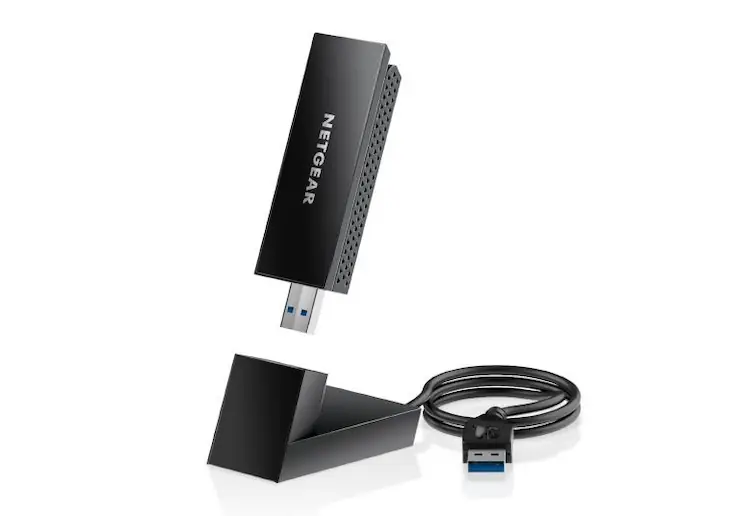
- USB Wi-Fi adapter: Najjednostavnija i najpovoljnija opcija, USB Wi-Fi adapteri su povezani na dostupni USB port i pružaju trenutnu bežičnu povezanost. Oni su prenosivi, jednostavni za instaliranje i idealan za korisnike koji ne žele otvoriti svoj računar. Cijene se kreću od 15-20 eura za osnovne modele do 60-80 eura za vrhunske adaptere koji podržavaju Wi-Fi 6 ili 6E.
- PCIe Wi-Fi kartica: Za bolje performanse, PCIe Wi-Fi kartica instaliran je direktno u PCIe utor stable ploče. Ove kartice često uključuju vanjske antene za jači signal i podržavaju napredne standarde kao što su Wi-Fi 6 ili 7. Instalacija zahtijeva otvaranje računarskog kućišta, koji se mogu “uplašiti” početnicima ili manje tehnički tajni “, ali je jednostavno sa osnovnim tehničkim vještinama.
- Početna ploča s ugrađenim Wi-Fi-u: Zamena matične ploče sa onom koja ima integrisani Wi-Fi je najekstremnija opcija. Ovo je skupo i zahtijeva značajnu tehničku stručnost, jer uključuje zamjenu drugih komponenti poput procesora i RAM-a. Rijetko se preporučuje ako ne nadogradite cijeli sustav ili kupite novi računar.
Šta obratiti pažnju kada odaberete bežični modul
Odabir desnog bežičnog modula ovisi o vašem sistemu i zahtjevima.
- Wi-Fi standardi: Potražite adaptere koji podržavaju moderne standarde kao što su Wi-Fi 6 (802.11aks) ili Wi-Fi 6e, koji nude veće brzine, niže kašnjenje i bolje performanse. Wi-Fi 7 je takođe dobra opcija, ali manje česta i skuplje. Osigurajte da vaš usmjerivač podržava isti standard za optimalne performanse.
- Brzina i propusnost: Provjerite maksimalnu teorijsku brzinu adaptera (npr. 1200 Mbps za dvostruki Wi-Fi 5). Za aktivnosti sa velikim širinom pojasa kao što su 4K streaming ili online reprodukcija, dajte preferencije adapterima sa dvije šipke (2,4 GHz i 5 GHz) ili trofej (dodavanje 6 GHz za Wi-Fi 6E) mogućnosti.
- Kvaliteta antene: PCIE kartice i neki USB adapteri dolaze s vanjskim antenama, koji poboljšavaju snagu i raspon signala. Ako je vaš usmjerivač udaljen od vašeg računala ili je opstruktivan prema zidovima, odaberite model s robusnim antenama.
- Kompatibilnost: Osigurajte da je adapter kompatibilan sa vašim računarom. Za PCIe kartice provjerite ima li vaša matična ploča dostupna PCIe x1 ili x2 utor. Za USB adaptere, provjerite ima li USB 3.0 brži prijenos podataka. Takođe, provjerite za podršku vožnji za svoj operativni sistem.
- Sigurnosne karakteristike: Odaberite adaptere koji podržavaju WPA3, najnoviji Wi-Fi sigurnosni protokol za zaštitu vaše veze s neovlaštenog pristupa.
- Bluetooth podrška: Mnoge Wi-Fi kartice i adapteri uključuju Bluetooth, koji je koristan za povezivanje periferije kao što su tastature, miševi ili slušalice. Ako vam je potrebna ova značajka, potražite dvostruki-function modele.
Prednosti i nedostaci Dodavanje bežičnog modula
Prednosti:
- Fleksibilnost: Podesite računar bilo gde bez ograničenja Ethernet-a
- Prenos: USB adapteri se lako premještaju između uređaja
- Mogućnost hotspota: Podijelite internet s drugim uređajima
- Profitabilnost: USB adapteri počinju od nekoliko eura, a čak i vrhunske PCIe kartice pristupačne (npr. 50-60 eura za Wi-Fi 7).
Nedostaci:
- Kompromis u performansama: Wi-Fi je generalno sporiji i manje stabilan od Etherneta, sa mogućim poremećajima iz zidova ili drugih uređaja
- Složenost instalacije: PCIE kartice zahtijevaju otvaranje računara, što može biti problem za početnike
- Signalna snaga: USB adapter, posebno kompaktni bez vanjskih antena, može imati problema sa slabom signalom
- Pregrijati: Wi-Fi čipovi visokih performansi mogu se grijati, posebno u USB adapterima bez pravilnog hlađenja
Savjeti za ugradnju
Za USB adapteri, Povežite uređaj na USB vezu, instalirajte potrebne upravljačke programe (često automatski dolaze sa Windows 10 i 11) i povežite se na mrežu putem Wi-Fi postavki. Za PCIE kartice, Isključite računar, otvorite kućište, umetnite karticu u PCIe utor, pričvrstite ga i pričvrstite antene. Pokrenite računar, instalirajte upravljačke programe i povežite se na Wi-Fi mrežu. Uvijek slijedite sigurnosne mjere opreza, poput uzemljenja kako bi se izbjeglo oštećenje statičkog elektriciteta.
Da li vrijedi?
Dodavanje bežičnog modula je pametan izbor ako Cijeniti fleksibilnost I ne možete ili ne želite koristiti Ethernet kabl. USB adapter su savršeni za povremene ili privremene korisnike dok PCIE kartice Usporedite one kojima je potreban robusni nastup za igranje ili strujanje. Međutim, ako je vaš prioritet brzina i stabilnost – posebno za kompetentno reprodukciju ili prenos velikih datoteka – Ethernet ostaje vrhunski izbor. Odredite svoje potrebe i budžet prije donošenja odluke.
Zaključak
Dodavanje Wi-Fi-fi računara na radnoj površini jednostavno je i praktičan, bilo da odaberete USB adapter koji je lako priključena ili visoko efikasna PCIe kartica. Fokusiranje na Moderni Wi-Fi standardi, kompatibilnost i Kvaliteta antene, Možete osigurati pouzdano besko iskustvo. Iako Wi-Fi možda neće upariti s sirovim performansama kabla, njegova praktičnost čini ga uvernjom nadogradnjom za većinu korisnika. Sa stvarnim modulom, vaš desktop računar može ostati povezan na Internet bez kabla.
Autor: Boris Plavljanic
Pošta Kako povezati tablicu na Wi-Fi mrežu? prvo se pojavio na PC čipu.
Izvor: ( pcchip.hr / ITRevolucija.com )