

Instalirane aplikacije ili igre na Windows 11 mogu zahtijevati više resursa, što obično znači da treba pružiti više vrijednosti Ram.
Ako želite iste aplikacije ili igre imati optimalne performanse uprkos povećanoj potrošnji resursa, postoji mogućnost u Windows-u da ručno dodijelite više RAM-a kroz postavke.
Postoji nekoliko načina za to, tako da ćemo opisati sve dostupne opcije.
Privremeno raspodjelu rama putem upravitelja zadataka
Prvi put putem kojeg možete izdvojiti više RAM-a prema određenim aplikacijama ili igrama je korištenje ugrađene funkcije koja se nalazi u Upravitelj zadataka (Upravitelj zadataka). Omogućuje vam pokretanje određenih predmeta pomoću upotrebe više RAM-a na privremenoj bazi.
Ovdje je važno napomenuti da se postavke vrate u staru čim se aplikacija ili igra na koju ste prešli na RAM-u ugasi ili se računar ponovo pokrene.
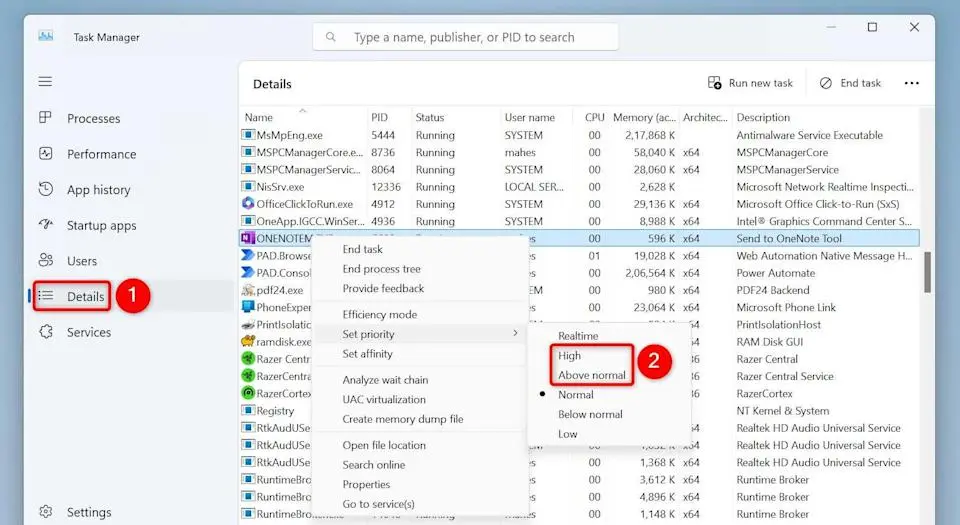
Da biste koristili ovu metodu, počnite Upravitelj zadataka i odaberite meni “Detalji“S lijeve strane trake. Na desnoj strani unutar”Ime“Pronađite stupac aplikacije ili igre koju želite dodijeliti RAM-u. Kliknite na desnu tipku miša, odaberite”Postavite prioritet“I ispod” “Visoko“Ili”Iznad normalnog“. Mi nismo nikako da preporučujem izbor opcije”Realtime“Zato što može biti uzrokovan nestabilnošću u sistemu.
Nakon što ste opisani promjene, vaša aplikacija ili igra će imati više RAM-a za upotrebu i vidjet ćete da je njegova performanse bolja. “Iznad normalnog“Možda ste prva opcija za odabir u upravitelju zadataka. Ako niste primijetili da ste dobili poboljšanje s njom, pokušajte odabrati”Visoko“Opcija.
Postavljanje upotrebe RAM-a kao prioriteta za aplikacije i igre
Drugi način za smještaj RAM-a za aplikacije i igre su u Windows 11 postavkama. Uz ovu opciju, omogućit ćete svim pokretnim aplikacijama i igrama da koriste više RAM resursa ako imaju zahtjeve.
Otvoren Search Windows (prečica na tastaturi Windows taster + sa) i na traci napravite sljedeći unos: Pogledajte napredne postavke sistema. Otvorit će rezervnu u kojoj je unutar “Performans“Odjeljak morate kliknuti na”Postavke“.

Sada unutar “Opcije performansi“Otvori prozor”Napredan“Tab. Unutar”Prilagodite za najbolje performanse“Omogući dijelove”Program“. Na dnu prozora kliknite na”Primijeniti“A zatim završite sa klikom na”U redu“.
Na osnovu ovog postupka postavljate aplikacije i igre prioritetno kada koristite RAM na Windows 11.
Povećajte virtualnu memoriju da biste dobili više RAM-a
Kada vaše aplikacije ili igre zahtijevaju više RAM-a, Windows 11 koristi neki prostor na vašem disku u funkciji radne memorije. Zove se Virtualna memorija.
Možete povećati količinu ove vrste memorije na Windows 11, ali morate biti svjesni kako smanjuje vaš životni vijek SSD-a.
Otvoren ‘Trčati“Prozor (prečica na tastaturi) Windows Key + R) IU traka unesite sljedeće: Sysdm.cpl.
Će se sada otvoriti Svojstva sistema prozor za odabir “Napredan“Tab. Unutar”Performans“Kliknite odjeljke na”Postavke“.
Na “Virtualna memorija“Otvorite presjeke”Napredan“Tab i odaberite”Promijeniti“Automatsko upravljanje Veličina datoteke za sve pogone“I odaberite disk u kojem su instalirani Windows 11.

Na kraju je potrebno uključiti “Prilagođena veličina“Opcija vas iznutra”Početna veličina (MB)“Unesite polja 1,5x kao vrijednost koja se odnosi na vašu trenutnu RAMU. Unutra”Maksimalna veličina (MB)“Unesite 3x polja i ta se vrijednost odnosi i na vašu trenutnu RAM-u. Kliknite na”U redu“Takođe ste dovršili postupak povećanja virtualne memorije u nastavku.
Za dodatno pojašnjenje uzet ćemo primjer da vaše računalo ima 8GB RAM-a. Vrijednost 1,5x će biti 12288 MBa maksimalna vrijednost 3x će biti 24576 MB. Naravno, sa većom RAM vrijednošću, vaše računalo ima naprednije opcije za korištenje virtualne memorije.
Koristeći aplikacije treće strane za optimizaciju upotrebe RAM-a
Svih aplikacija trećih strana koje upravljaju upotrebom RAM-a, oni bi preporučili Razer Cortex.
Ova aplikacija iznenada vrši mnogo promjena u vašem sustavu pomoću kojih aplikacije i igre koriste više RAM-a.

Jednom kad preuzmete Razer Cortex I otvorio je, kliknite na vrh sučelja “Booster sistema“I dolje do”Ubrzati“: Vidjet ćete listu promjena koje aplikacija napravi unutar vašeg sistema i jednostavno morate kliknuti na”Optimizirati“Dugme. Povratak na prethodne postavke koje ste imali možete izvesti kliknete na”Vratite u Windows Default“Opcija.
Zanimljiva stvar u ovom alatu dodatna je mogućnost za gammere koji je pod opcijom “Booster igre“. Njegova selekcija pokazuje vam sve promjene koje će se provoditi u sistemu i potrebno je kliknuti na”Povećajte sada“Dugme. Na ovaj način vaš računalni sistem i radna memorija su podređeni stvaranju optimalnih uslova za pokretanje igara.
Još jedna opcija koja ostaje na kraju je “Auto-pojačati“Sa njenim korakom Razer Cortex automatski će poboljšati vaše aplikacije ili igre.
Onemogućavanje funkcije sysmaina
Posljednja metoda povećanja RAM-a koja se koristi na Windows 11 je usluga koja se zove Sysmain što sprečava da se često koriste korištene aplikacije i igre koje se koriste.
Njegova je funkcija vrlo korisna, ali ovo koristi previše RAM-a, tako da su manje dostupne tokom aktivnog rada aplikacije ili igre i to možete promijeniti.

Otvoren ‘Trčati“Prozor i traka ulaze Servis.msc I pritisnite Enter. Unutar ‘Usluge“Windows na desnoj strani pronađite uslugu”Sysmain“Kliknite ga na desnom tipku miša i odaberite”Prestati“
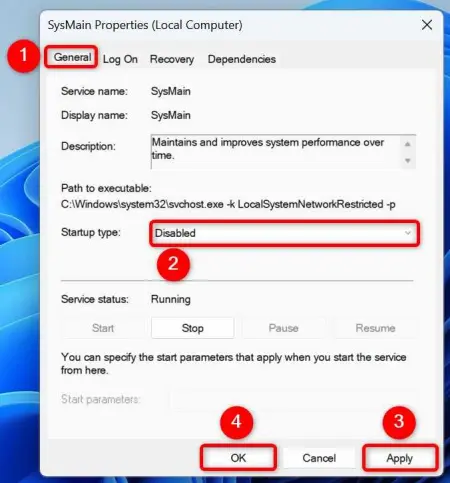
Uz to ono što možete učiniti je sprečiti da se ova usluga automatski otvori prilikom pokretanja Windows 11. Kliknite na desnu tipku miša, odaberite “Poroka“I pristup ‘Opći“Tabu. Kliknite na”Vrsta pokretanja“I odaberite”Invalid“Zatim potvrdite sve sa”Primijeniti“.

Prikazane metode mogu pomoći u situacijama u kojima želite dobiti malo bolje performanse jedne aplikacije ili igre jer mislite da će vam biti dovoljna upotreba dodatnih resursa RAM-a.
Velike smjene u obavljanju aplikacija ili igara vezanih za radnu memoriju, međutim, nisu dostupne putem ovih metoda i trebat ćete svoj nadogradnju, što znači više fizičke ram. Da biste provjerili imate li dostupne utore za dodavanje RAM-a, otvoren Upravitelj zadataka. Kliknite na ‘Performans“I na pravom odabiru”Memorija“.
Pogledajte »Korišteni slotovi“Vidjet ćete predmet i tamo ako je drugi utor dostupan za unos dodatnog RAM modula. Ako se koriste sve sode, morate pristupiti trenutnom RAM modulu sa onima. CPU-Z Aplikacija koja će čitati vrstu radne memorije koju podržava vaša matična ploča.
Ervin Mičetić
Post Kako prenijeti više RAM-a na Windows 11 za aplikacije i igre? prvo se pojavio na PC čipu.
Izvor: ( pcchip.hr / ITRevolucija.com )