


Kako promijeniti wifi lozinku na kućnom ruteru? To se pitanje barem jednom pojavi u svakom kućanstvu pa nije ni čudo što svi žele brz i jednostavan odgovor.
Bez obzira koristite li stari ili potpuno novi usmjerivač, koraci su prilično slični i ne oduzimaju puno vremena. Ako svoju kućnu mrežu postavljate ispočetka, korisno je prvo proći kroz vodič za postavljanje bežičnog interneta jer se mnoge postavke preklapaju.
Otvorite preglednik na računalu ili telefonu, unesite IP adresu routera (najčešće 192.168.1.1 ili 192.168.0.1), prijavite se korisničkim imenom i lozinkom, pronađite WiFi postavke ili Wireless odjeljak, unesite novu lozinku i kliknite Spremi ili Pošalji.
Nije loše pripaziti na nekoliko detalja jer o njima ovisi hoće li vaša mreža raditi bez problema nakon promjene.
Pristup administratorskoj stranici rutera

Svaki usmjerivač ima vlastitu administratorsku stranicu kojoj se može pristupiti putem uobičajenog web preglednika.
Morate znati točnu IP adresa rutera i unesite je u adresnu traku umjesto standardne web adrese. Ako vas zanima detaljnije o tome što je to stranica i kako se koristi, pogledajte i vodič o tome što je web stranica rutera ili web sučelje.
Najčešće IP adrese za prijavu
Usmjerivači obično koriste nekoliko standardnih adresa.
| Adresa | Proizvođači koji ga koriste |
|---|---|
| 192.168.1.1 | TP-Link, većina ISP usmjerivača |
| 192.168.0.1 | D-Link, Netgear, neki Huawei modeli |
| 192.168.2.1 | Belkin, neki stariji modeli |
| 192.168.1.254 | Thomson, BT Hub usmjerivači |
| 10.0.1.1 | Apple AirPort (stariji modeli) |
Unesite jednu od ovih adresa. Ako se pojavi stranica za prijavu, pogodili ste pravu.
Kako pronaći ispravnu adresu pomoću Windows računala
Ako nijedna od tipičnih adresa ne radi, možete pronaći pravu Naredbeni redak.
Otvorite izbornik Start, upišite cmd i pokrenite naredbeni redak.
U naredbeni prozor upišite ipconfig i pritisnite Enter. Nađi ga Zadani pristupnik – ovo je IP adresa vašeg rutera.
Kopirajte ga i zalijepite u svoj preglednik.
Što učiniti ako se stranica ne otvori
Ponekad se stranica jednostavno ne učitava, što može biti neugodno.
Provjerite je li vaše računalo povezano s usmjerivačem, putem WiFi-a ili kabela. Ako koristite kabel i niste sigurni čemu služi, tekst o tome što je LAN priključak također je koristan.
Ako ste na WiFi-u, provjerite je li signal dobar.
Pokušajte s drugim preglednikom. Ponekad Chrome ili Firefox uzrokuju probleme s HTTP stranicama.
Isključite VPN ako ste ga uključili. VPN može preusmjeriti promet tako da lokalna adresa usmjerivača ne radi kako očekujete, stoga nije loša ideja razumjeti kako VPN funkcionira.
Ako ništa ne pomaže, isključite ruter iz struje na pola minute, zatim ga ponovno uključite i pokušajte ponovo.
Prijava na ruter i pronalaženje WiFi opcija
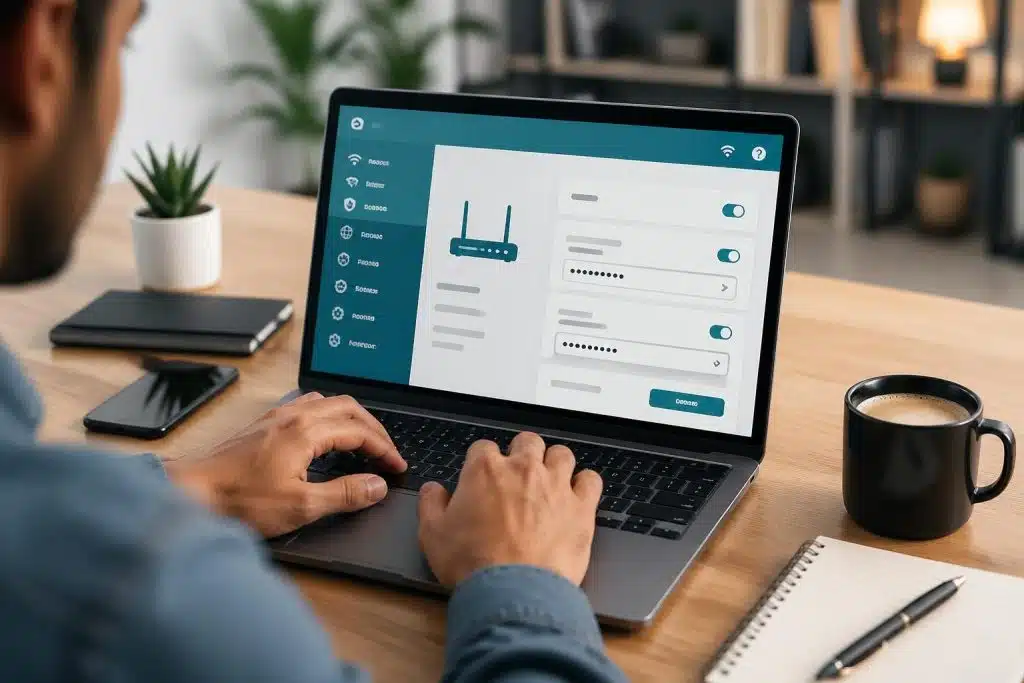
Kada otvorite admin stranicu, router traži korisničko ime i lozinku.
To nisu WiFi podaci, već pristup samim postavkama uređaja.
Obično su otisnuti na naljepnici na dnu ili stražnjoj strani rutera.
Pojedinosti o prijavi vrijedi provjeriti
Većina usmjerivača dolazi s tvorničkim podacima.
Najčešće kombinacije su:
- Korisničko ime: admin / Lozinka: admin
- Korisničko ime: admin / Lozinka: lozinka
- Korisničko ime: admin / Lozinka: (prazna)
- Korisničko ime: korisnik / Lozinka: korisnik
Pogledajte naljepnicu na routeru, obično ima točne podatke.
Ako ste ih prije promijenili i zaboravili, jedina opcija je vratiti ruter na tvorničke postavke. Sličan princip vrijedi i za druge zaboravljene pristupe, pa vam može pomoći tekst o tome što učiniti kada imate zaboravljenu lozinku.
Gdje se obično nalaze WLAN i bežične postavke
Nakon što se prijavite, potražite odjeljak s nazivom Bežični, WLAN, Wi-Fi postavke ili Bežična mreža.
Neki ruteri drže taj odjeljak ispod Mreža ili Osnovne postavke.
Navigacija je drugačija, ali princip je isti.
Kliknite na odjeljak koji se odnosi na bežičnu mrežu. Vidjet ćete polja za SSID (naziv mreže) i lozinka ili lozinka.
Kako prepoznati naziv mreže i polje za lozinku
SSID ili Naziv SSID-a je naziv vaše WiFi mreže – ono što vidite kada se povežete s telefona ili prijenosnog računala.
Polje za lozinku može biti označeno kao Lozinka, Lozinka, WPA unaprijed dijeljeni ključ ili Sigurnosni ključ.
Svi oni znače isto – vašu WiFi lozinku.
Tamo upisujete novu lozinku.
Promjena naziva i lozinke bežične mreže
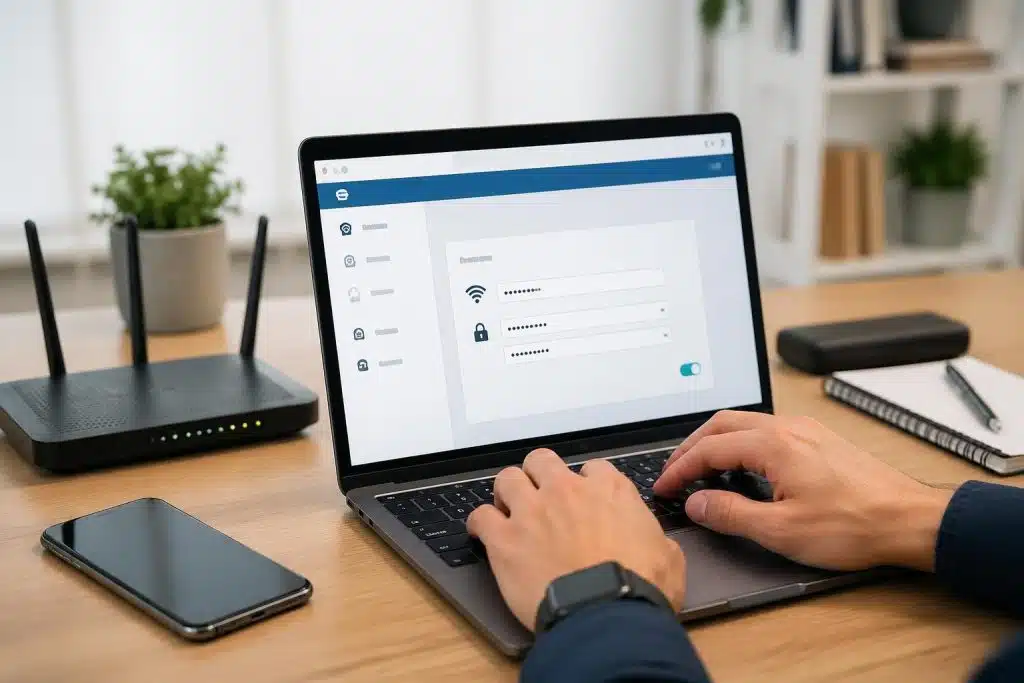
Nakon što pronađete pravi odjeljak, promjena traje doslovno minutu.
Važne su tri stvari: unesite novu lozinku, po mogućnosti promijenite naziv mreže i spremite promjene.
Koje polje mijenjate za novu lozinku
Pronađite okvir označen kao WPA lozinka, WPA unaprijed dijeljeni ključ, Unaprijed dijeljeni ključ ili Lozinka.
Izbrišite staru lozinku i unesite novu.
Nova lozinka mora imati najmanje 12 znakova.
Pomiješajte velika i mala slova, brojeve i posebne znakove (@, !, itd.).
Izbjegavajte osobna imena, rođendane i jednostavne kodove poput “12345678”. Ako trebate inspiraciju, pogledajte naš članak o tome kako odabrati najbolje Wi-Fi lozinke.
Što je lozinka kompliciranija, to bolje. Za opća pravila o lozinkama, vrijedi pročitati kako odabrati sigurnu lozinku, jer ista logika vrijedi i za WiFi mrežu.
Kada promijeniti SSID i naziv mreže
Polje SSID određuje kako se vaša mreža prikazuje uređajima.
Promijenite ga ako koristite naziv tvornice, imate više mreža sa sličnim nazivima ili želite nešto osobno i lako prepoznatljivo.
Unesite novi naziv. Izbjegavajte razmake i posebne znakove – neki stariji uređaji to ne vole.
Kako spremiti promjene bez greške
Nakon unosa podataka kliknite na Spremi postavke, Pošalji ili primijeniti.
Ne zatvarajte preglednik dok se stranica ne osvježi.
Neki se usmjerivači sami ponovno pokreću nakon promjene – to je normalno i traje do jedne minute.
Ako ne kliknete Spremi, ništa se neće spremiti.
Ljudi to često zaborave i misle da su gotovi, pa im smeta kada mreža i dalje koristi staru lozinku.
Odabir sigurnosnog načina za bolju zaštitu
Kad već mijenjate lozinku, provjerite koji sigurnosni protokol koristi vaš usmjerivač.
To određuje koliko je teško nekome probiti vašu lozinku.
Razlike između starih i novih protokola su ogromne. Ako često koristite tuđe mreže, dobro je znati osnovna pravila sigurnog korištenja javne Wi-Fi mreže, jer tamo rizici mogu biti i veći.
Zašto izbjegavati WEP
WEP je najstariji protokol i danas ne pruža praktički nikakvu zaštitu.
WEP alati za krekiranje besplatni su i lako dostupni.
Ako vaš ruter koristi WEP, odmah ga promijenite na nešto novije.
Kada koristiti WPA2-PSK
WPA2-PSK je trenutno najčešći standard.
Gotovo svi ruteri od 2006. godine ga podržavaju.
Koristi AES enkripciju i sasvim je dovoljan za kućnu upotrebu.
Uvijek birajte AES umjesto TKIP-a – brže je i sigurnije.
Podržava li vaš router WPA3
WPA3 je najnoviji standard i uveden je 2018.
Nudi jaču enkripciju i bolju zaštitu od napada.
Ruteri kupljeni od 2020. često ga imaju.
Opcije potražite u odjeljku Wireless Security WPA3 ili WPA3/WPA2 mješoviti.
Ako postoji, uključite WPA3 ili mješoviti način rada kako bi se stariji uređaji i dalje mogli povezati.
Ponovno povezivanje svih uređaja nakon promjene
Kada spremite novu zaporku na ruter, svi uređaji koji su bili spojeni na mrežu odmah gube vezu.
To je normalno i ne znači da ste učinili nešto loše.
Zašto uređaji gube mrežnu vezu
Svaki uređaj pamti staru lozinku.
Kada usmjerivač počne koristiti novi, stari više ne radi.
Telefon, prijenosno računalo, tablet, TV… svi automatski gube pristup.
Ako ste promijenili i SSID ime, uređaji neće ni vidjeti staru mrežu.
Nova mreža pojavit će se na dostupnom popisu s novim nazivom.
Kako unijeti novu lozinku na telefonu i računalu
Na telefonu otvorite WiFi postavke, pronađite svoju mrežu (po novom ili starom nazivu) i kliknite na nju.
Unesite novu lozinku i potvrdite vezu.
Na Windows računalu kliknite ikonu mreže u donjem desnom kutu.
Odaberite svoju mrežu, kliknite “Poveži se” i upišite novu lozinku.
Na Macu je gotovo isto, samo preko WiFi ikone na gornjoj traci.
Kako provjeriti je li nova postavka aktivna
Najlakši način je pokušati spojiti jedan uređaj s novom lozinkom.
Ako internet radi, sve ste dobro napravili.
Također možete otvoriti administratorsku stranicu rutera i prijaviti se Bežični odjeljak postoji li nova lozinka.
Neki ruteri također prikazuju popis trenutno povezanih uređaja, tako da možete provjeriti je li vaš telefon ili računalo na popisu.
Ako imate slab internet nakon promjene, prvo provjerite je li problem u WiFi signalu ili stvarnoj brzini veze. Tu može pomoći tekst o tome što se smatra normalnom brzinom interneta.
Najčešći problemi i brza rješenja
Unatoč jasnim uputama, ljudi ponekad zapnu.
Većina problema je lako riješiti i ne zahtijevaju nikakvo posebno znanje.
Ne znate korisničko ime ili lozinku za ruter
Pogledajte naljepnicu na samom uređaju.
Ako ste prije promijenili podatke za prijavu i zaboravili ih, pokušajte s klasičnim kombinacijama kao što su admin/admin ili admin/lozinka.
Naredba ipconfig u Naredbeni redak ovdje neće pomoći, jer samo pokazuje zadani pristupnik adresu, a ne podatke za prijavu.
Ne možete pronaći polje WiFi zaporke
S nekim ruterima wifi postavke skriveni su pod naprednim postavkama.
Tražite imena kao što su Bežična sigurnost, Sigurnost WLAN-a ili WiFi lozinka.
Ponekad morate kliknuti na naziv mreže da bi se pojavila dodatna polja.
Ako koristite usmjerivač vašeg operatera, sučelje se može pojednostaviti.
Polje za lozinku često je na prvoj stranici ispod imena Lozinka ili Sigurnosni ključ.
Ako se često borite sa slabim signalom, prekidima veze ili čudnim ponašanjem usmjerivača, problem možda nije samo kod. U tom slučaju vrijedi pogledati tekst o tome kako riješiti nestabilnu Wi-Fi vezu.
Kada reset usmjerivača ima smisla
Fizičko vraćanje na tvorničke postavke zapravo je zadnja opcija. Iskreno, posegnite za njim samo kada:
- Ne možete se prijaviti s bilo kojom kombinacijom podataka.
- Usmjerivač odbija odgovoriti kada pokušate spremiti postavke.
- Zaboravili ste svoje korisničke podatke i lozinku za WiFi.
Na stražnjoj strani rutera obično se nalazi mali gumb s oznakom Resetiraj. Pronađite ga i držite pritisnutim 10 do 15 sekundi, po mogućnosti spajalicom ili olovkom. Usmjerivač se tada vraća na tvorničke postavke, tako da ćete opet imati originalnu WiFi lozinku i korisničke podatke sa naljepnice.
Nakon toga jednostavno ponovite cijeli postupak promjene lozinke ispočetka. Ako nakon resetiranja ponovno postavljate mrežu za nekoliko uređaja, može vam pomoći i vodič za postavljanje bežičnog interneta.