


Jeste li čuli za funkciju unutar Windowsa nazvanu “Proces servisiranja DISM hosta“?
Radi se o jedinstvenom servisu u Windows sistemu koji se automatski pokreće prilikom uključivanja računara, što znači da se servis podiže istovremeno s sistemom. Iako ima svoje svrhe, ponekad aktiviranje ovog servisa može izazvati određene probleme, te ga je ponekad bolje isključiti.
Ako primijetite da je potrošnja procesora, grafičke kartice ili memorije na vašem računaru prevelika, a nema očiglednog razloga za to, otvorite Task Manager ili “Task Manager”. “Proces servisiranja DISM hosta” može biti odgovoran za povećanu upotrebu računarskih resursa. Šta tačno ova usluga predstavlja i čemu služi? Odgovore na ova pitanja pronaći ćete u nastavku članka.

Šta je zapravo “DISM proces servisiranja hosta”?
DISM ili “Deployment Image Servicing and Management” je alat iz komandne linije koji se koristi za konfigurisanje Windows slikovnih datoteka (.wim), Full-flash uslužnih datoteka (FFU) ili virtuelnih tvrdih diskova (VHD). Dismhost.exe je izvršna datoteka, a sam proces naziva se “DISM Host Servicing Process” kada se pokrene u pozadini računara.
Koja je svrha ovog procesa?
DISM se najčešće koristi za pripremu slika za Windows PE, odnosno predinstalaciono okruženje, za WinRE ili Windows okruženje za oporavak, te za podešavanje samog Windowsa. Ukratko, DISM se koristi za omogućavanje i onemogućavanje Windows usluga te za popravljanje grešaka unutar sistema.
Ovaj alat je dostupan u Windows sistemu od Windows Viste. Može se koristiti putem komandne linije, Windows PowerShella ili pristupiti preko Task Managera. DISM komande se mogu koristiti i u offline modu, ali i na operativnom sistemu koji je aktivan.
Kako prisilno zaustaviti DISM?
Ako primjetite da “DISM Host Servicing Process” troši previše procesorskih, memorijskih ili diskovnih resursa, ne radi ispravno ili je inficiran zlonamjernim softverom, ne samo da možete, već i trebate, to isključiti što je prije moguće. To možete učiniti jednostavno putem Task Managera.
Otvorite Task Manager pritiskom na Ctrl + Shift + Escape. Odaberite proces nazvan Dismhost.exe ili “DISM Host Servicing Process” i kliknite na “Završi zadatka”. Imajte na umu da se ovaj proces može nalaziti unutar Servicehost procesa. Ako je proces inficiran zlonamjernim softverom ili kodom, vjerovatno će se “vratiti” bez obzira koliko puta ga zatvorite ili obrišete. Više informacija o tome kako trajno isključiti ili ukloniti ovaj proces čeka vas u nastavku članka.
Kako riješiti probleme povezane s DISM procesom?
Prvi korak u rješavanju problema vezanih za “DISM Host Servicing Process” je provjeriti prisustvo zlonamjernog softvera pokretanjem antivirusnog programa, Windows Defendera, Malwarebytes ili sličnog softvera. Ako primijetite visoku potrošnju procesora, memorije ili diskovnih resursa, to obično ukazuje na prisustvo virusa. Ukoliko antivirusni programi ne detektuju zlonamjerni softver, preporučuje se ručno popravljanje sistemske datoteke i pokretanje “čistog” pokretanja sistema što će biti detaljnije objašnjeno u nastavku.
Kako ručno provjeriti da li je Dismhost.exe zaražen zlonamjernim programom?
Zlonamjerni softver često se maskira kao sistemske ili aplikativne datoteke kako bi se prikrio kao legitimni program, iako to nije slučaj.
Preporučuje se provjera lokacija C:WindowsTemp i C:UsersImeKorisnikaOvdjeappdatalocaltemp jer je vjerovatnije da će se zlonamjerne aplikacije ili softver nalaziti na tim lokacijama. Potražite datoteke nazvane DismHost.exe.
Ako primijetite veliki broj datoteka pod imenom DismHost.exe na tim lokacijama, to može značiti infekciju vašeg računara. Ukoliko datoteke nisu prisutne, preporuka je pokrenuti antivirusni program za skeniranje zlonamjernog softvera te prepustiti antivirusnom i sličnim programima da odrade svoj posao. Ukoliko nemate antivirusni program, možete se osloniti na Windows Defender. Kako to učiniti, objašnjeno je u nastavku.
- Pritisnite Windows + I istovremeno ili otvorite Postavke.
- Otvorite “Ažuriranje i sigurnost”.
- Kliknite na “Windows sigurnost” -> “Zaštita od virusa i prijetnji”.
- Kliknite na “Opcije skeniranja” i izaberite “Potpuno skeniranje”.
- Kliknite na “Skeniraj sada” i sačekajte završetak skeniranja. Dužina skeniranja će zavisiti o kapacitetima vašeg diska, pa budite strpljivi i ne prekidajte proces skeniranja.
Koristite alate za skeniranje i popravku oštećenih datoteka
Provjeravanje sistemskih datoteka ili SFC je ugrađen alat koji skenira i popravlja oštećene sistemske datoteke. U slučaju da nedostaje značajna datoteka, SFC je tu da je zamijeni. Ovaj alat obično se koristi zajedno sa DISM i CHKDSK alatima za pronalaženje i popravku grešaka unutar Windows sistema te može pomoći u rješavanju problema sa DismHost procesom. Evo kako ga koristiti:
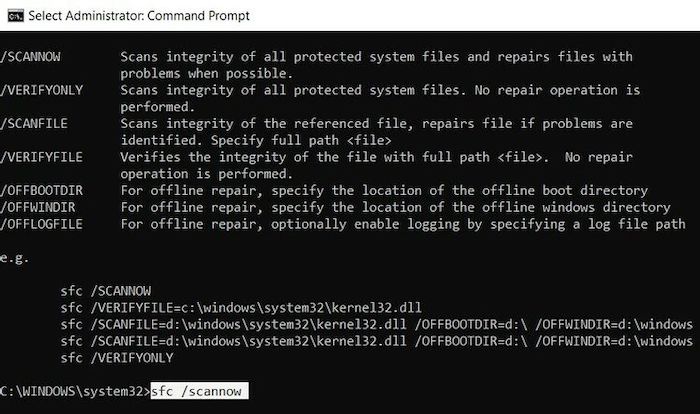
- Istovremeno pritisnite Windows + R da bi se otvorio dijalog Pokreni.
- Unesite cmd i pritisnite Ctrl + Shift + Enter kako biste pokrenuli naredbeni redak kao administrator.
- Upišite sfc /scannow i pritisnite Enter.
- Skeniranje obično traje desetak minuta. Kada završi, provjerite je li problem riješen.
Izvođenje “čistog” pokretanja sistema
Clean boot ili “Čisto pokretanje” je slično sigurnom načinu rada, s malim razlikama: korisnik može ručno odabrati koje će usluge i programi biti pokrenuti prilikom sistemskog pokretanja. Čisto pokretanje sistema može pomoći u otkrivanju uzroka različitih problema, uključujući probleme s DISM procesom. Da biste izveli ovo, morate biti prijavljeni kao administrator.
- Za početak pritisnite Windows + R kako biste otvorili dijalog Pokreni ili pretražite “Run” u Windows tražilici.
- Unesite msconfig i pritisnite Enter. Otvoriće se Konfiguracija sistema.
- Idite na karticu Usluge i označite “Sakrij sve Microsoftove usluge”.
- Kliknite na “Onemogući sve”.
- Idite na karticu Pokretanje i otvorite Task Manager.
- Onemogućite sve programe za pokretanje i kliknite OK u prozoru Konfiguracija sistema.
Nakon što ponovo pokrenete računar, izvršit će se “čisto” pokretanje. Kada završite s rješavanjem problema, ponovo pokrenite Konfiguraciju sistema i slijedite korake da vratite računar u normalno pokretanje.
- Na kartici “Općenito” odaberite “Normalno pokretanje”.
- Idite na karticu Usluge i poništite “Sakrij sve Microsoftove usluge”, a zatim kliknite na “Omogući sve”.
- Idite na karticu Pokretanje i otvorite Task Manager. Svi vaši programi za pokretanje biće vidljivi. Kliknite OK.
Onemogućite usluge pod imenima “Superfetch” i “Background Intelligent Transfer” (BIT)
Superfetch, ili SysMain, je Windows funkcija koja unaprijed učitava datoteke za pokretanje i često korištene datoteke u radnu memoriju računara kako bi se ubrzao proces pokretanja. BITS prenosi datoteke u pozadini putem neaktivnog mrežnog propusnog opsega i koristi se za usluge poput Windows Update-a. Postupak onemogućavanja i ponovnog omogućavanja “Superfetch” i BIT usluga isti je.
- Za početak pritisnite Windows + R da otvorite dijalog Pokreni. Ponovite postupak ako je potrebno.
- Unesite services.msc i pritisnite Enter.
- Pronađite SysMain ili Background Intelligent Transfer Service, dvaput kliknite da biste otvorili Svojstva.
- Odaberite “Disabled” u polju Tip Pokretanja.
- Kliknite OK i ponovo pokrenite računar.
- Da biste ponovo omogućili uslugu, ponovite iste korake, ali promijenite “Disabled” u “Automatic”.
Ako je potrebno, možete onemogućiti Superfetch putem Windows registra mijenjanjem vrijednosti EnableSuperfetch. Evo kako:
- Pritisnite Windows + R da otvorite Run.
- Unesite regedit i pritisnite Enter da otvorite Windows Registry Editor.
- Idite na sljedeću lokaciju:
RačunarHKEY_LOCAL_MACHINESYSTEMCurrentControlSetControlSession ManagerUpravljanje memorijomPrefetchParameters
- Dvaput kliknite na EnableSuperfetch i promijenite vrijednost na 0. Ako kasnije želite ponovo omogućiti Superfetch, vratite ovu vrijednost na 3.
- Kliknite OK i zatvorite Registry Editor.

Ažuriranje Windows-a može pomoći u rješavanju problema
Imati ažuriran sistem, bilo da se radi o Windows 10 ili 11, na najnoviju dostupnu verziju je uvijek preporučljivo. Ažuriran sistem ne samo što poboljšava rad i funkcionalnost, već omogućava svakoj komponenti sistema da radi na svoj najbolji način. Slijedite korake niže da ažurirate Windows na vašem računaru:
- Idite na Postavke računara.
- Kliknite na “Ažuriraj i sigurnost”.
- Kliknite na “Provjeri ažuriranja”.
- Preuzmite i instalirajte sve dostupne nadogradnje i ažuriranja sistema.
- Ponovo pokrenite računar.
Onemogućavanje i/ili brisanje DISM Host procesa je posljednje sredstvo
Ako se ništa drugo ne pokaže kao efikasno rješenje, može biti potrebno onemogućiti ili izbrisati DISM Host proces. Evo kako možete onemogućiti DISM:
- Pritisnite Ctrl + Shift + Esc da otvorite Task Manager.
- Idite na karticu Pokretanje.
- Izaberite dismhost.exe i kliknite na “Onemogući”.
Da biste uklonili DISM Host, slijedite ove korake:
- Idite na C:WindowsSystem32 i obrišite direktorij pod nazivom DISM koji se tamo nalazi.
- Ponovo otvorite dijalog Pokreni.
- Unesite regedit i pritisnite Enter.
- U uređivaču registra, idite na:
RačunarHKEY_LOCAL_MACHINESOFTWARE
- Pronađite direktorij pod nazivom DISM i obrišite
Izvor: ( sit.ba / ffmo.ba )