


Igranje na računaru više ne znači da jeste ograničeno na tastaturu i miš. Mnogi igrači preferiraju udobnost i poznat osjećaj kontroleri konzole, posebno za trke, platformske igre, sportske naslove i akcijske igre. Na sreću, moderni računari, posebno oni koji koriste Windows, to podržavaju Nintendo, PlayStation i Xbox kontrolori uz minimalno podešavanje. U nastavku teksta pokazaćemo vam kako da povežete pomenute kontrolere konzole sa računarom, putem USB kabla ili bežično, a imamo i nekoliko saveta za kompatibilnost i rešavanje (poznatih) problema.
Opšti zahtjevi
Prije povezivanja bilo kojeg kontrolera, provjerite da li vaš računar ispunjava osnovne zahtjeve:
- Operativni sistem: Windows 10 ili Windows 11 nude najbolju izvornu podršku
- Bluetooth: potrebno za bežične veze, preporučuje se Bluetooth 4.0 ili noviji
- USB kabl: korisno za ožičenje i početno uparivanje
- Ažurirani drajveri: Po pravilu, Windows Update ih automatski instalira
Korisnici Steam-a imaju dodatnu prednost ugrađene podrške za kontroler, dok igre koje nisu Steam mogu zahtijevati dodatne alate za konfiguraciju.
Povezivanje Nintendo kontrolera na PC
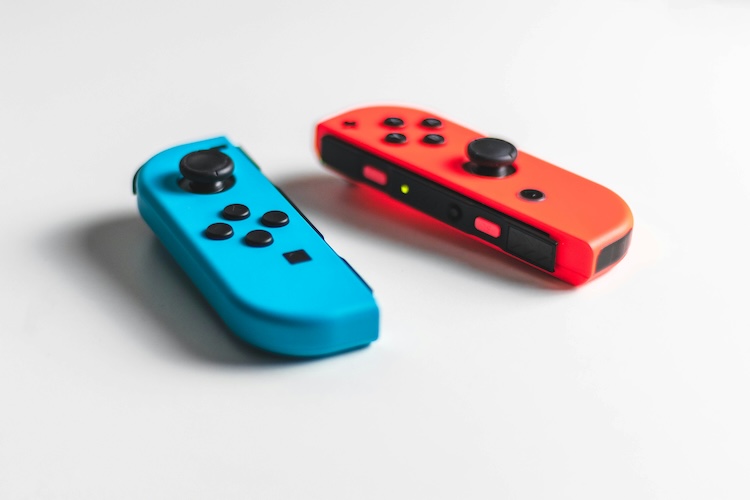
Nintendo Switch Pro kontroler
Nintendo Switch Pro Controller je jedan od najlakših Nintendo kontrolera za korištenje na PC-u.
Žična veza:
- Povežite kontroler sa računarom pomoću USB-C kabla.
- Windows će automatski otkriti i instalirati potrebne drajvere.
- Kontroler je spreman za korištenje u kompatibilnim igrama.
Bežična veza putem Bluetooth-a:
- Otvorite Postavke u Windowsu, a zatim odaberite Bluetooth i uređaji.
- Kliknite Dodaj uređaj i odaberite Bluetooth.
- Držite dugme za sinhronizaciju na vrhu kontrolera dok lampice ne počnu da trepću.
- Odaberite Pro Controller sa liste uređaja.
Raspored tastera se može prikazati kao Xbox raspored, na primer A i B tasteri su zamenjeni. Steam omogućava automatsko mapiranje ključeva.
Joy-Con kontroleri (lijevo i desno)
Joy-Con kontroleri mogu se povezati na PC preko Bluetooth-a, ali se prepoznaju kao dva odvojena kontrolera.
Procedura:
- Otvorite Bluetooth postavke na računaru.
- Držite dugme Sync na svakom Joy-Con-u.
- Uparite oba kontrolera pojedinačno.
Često je potreban dodatni softver za korištenje kao jedan kontroler. Zbog toga su Joy-Cons prikladniji za povremenu upotrebu i eksperimentiranje nego za svakodnevno igranje PC igara.
Povezivanje PlayStation kontrolera na PC
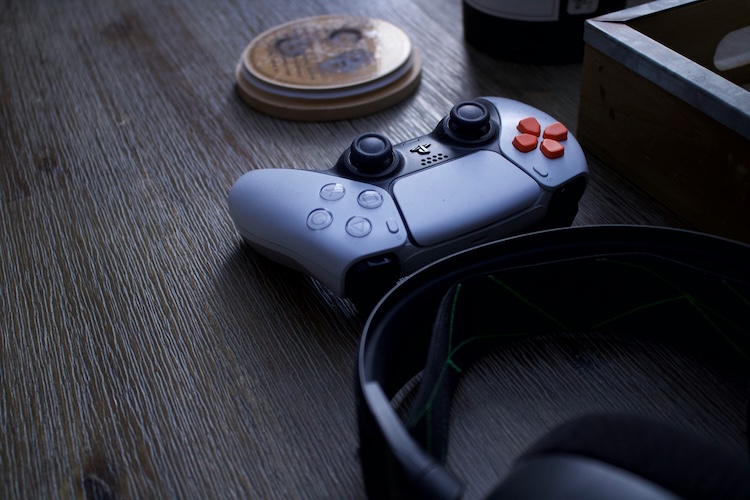
PlayStation 4 DualShock 4
Žična veza:
- Povežite kontroler pomoću mikro USB kabla.
- Windows će ga automatski prepoznati.
Bežična veza:
- Držite dugmad PS i Share dok svjetlosna traka ne počne treperiti.
- Otvorite Bluetooth postavke na računaru.
- Odaberite Wireless Controller sa liste uređaja.
Neke igre imaju izvornu podršku za DualShock 4dok ga drugi prepoznaju kao generički kontroler.
PlayStation 5 DualSense
DualSense kontroler radi na sličan način, uz bolju podršku u novijim igrama.
Procedura za Bluetooth vezu:
- Držite dugmad PS i Create dok plavo svjetlo ne počne treperiti.
- Dodajte kontroler putem Bluetooth postavki.
- Potvrdite vezu.
Napredne funkcije poput prilagodljivih okidača i haptičkih povratnih informacija dostupne su samo u odabranim PC igrama.
Povezivanje Xbox kontrolera na PC
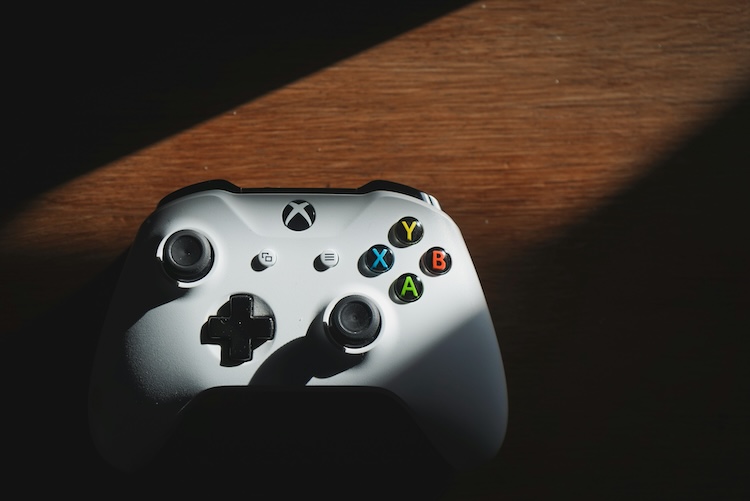
Xbox kontroleri nude najjednostavnije iskustvo na PC-u zahvaljujući Microsoftovom originalu XInput podrška.
Žičana veza
Svi moderni Xbox kontroleri se mogu povezati pomoću USB kabla:
- Povežite kontroler sa računarom.
- Windows automatski instalira drajvere.
- Kontroler radi trenutno u gotovo svim igrama.
Bežična veza (Bluetooth ili adapter)
Bluetooth, noviji modeli:
- Držite dugme za uparivanje na kontroleru.
- Otvorite Bluetooth postavke na računaru.
- Odaberite Xbox bežični kontroler.
Kontroleri koji dolaze s konzolom Xbox One S ili novijom podržavaju Bluetooth. Stariji modeli zahtijevaju poseban USB bežični adapter.
Xbox bežični adapter:
- Manje kašnjenja i stabilnija veza
- Preporučuje se za takmičarsku igru
Poboljšanje kompatibilnosti pomoću softvera
Steam Input
Steam nudi ugrađenu podršku za Nintendo, PlayStation i Xbox kontrolere.
Za uključivanje:
- Otvorite Steam, zatim Postavke i Kontroler.
- Omogućite podršku za željeni tip kontrolera.
- Podesite mapiranje tastera po potrebi.
Steam Input je posebno koristan za igre koje izvorno podržavaju samo Xbox kontrolere.
Rješavanje uobičajenih problema
- Kontroler nije prepoznat: pokušajte s drugim USB portom ili kablom
- Kašnjenje ili prekid Bluetooth veze: ažurirajte drajvere za Bluetooth ili koristite žičani način rada
- Netačan raspored tipki: koristite Steam ili softver za preslikavanje kontrolera
- Igra ne prepoznaje kontroler: pokrenite igru putem Steam-a ili provjerite postavke u igrici
Zaključak
Povezivanje kontrolera konzole sa računarom danas je jednostavnije nego ikad. Xbox kontroleri nude najviše funkcionalnosti odmah nakon povezivanja, dok PlayStation i Nintendo kontroleri rade pouzdano uz minimalno dodatno podešavanje, posebno uz pomoć Steam alata. Bilo da više volite stabilnost žičane veze ili slobodu bežičnog igranja igara, moderni računari olakšavaju upotrebu vašeg omiljenog kontrolera u velikom broju igara.
Za PC igrači koji žele da kombinuju udobnost konzole sa performansama računara, podrška za kontrolere više nije prepreka, već standardna karakteristika.
Napisao: Boris Plavljanić
Objava Kako spojiti kontrolere konzole na PC: Nintendo, PlayStation i Xbox prvi put se pojavila na PC CHIP-u.
Izvor: ( pcchip.hr / ITRevolucija.com )