


Vjerujte mi, uvelike ćete poboljšati iskustvo upotrebe, ali i sigurnosti uređaja!
Sakrijte obavijesti na zaključanom ekranu
Vjerovatno ne razmišljate dvaput kada se obavijest pojavi na zaključanom ekranu – ali trebali biste. Prema zadanim postavkama, Android telefoni prikazuju puni sadržaj poruka, e-mailova i upozorenja o zahtjevu na zaključanom ekranu, čak i kada je telefon zaključan.
To znači da vaši osjetljivi podaci mogu biti vidljivi znatiželjnim strancima u javnom prevozu ili bilo kome ko slučajno pogleda vaš telefon. Dobra vijest je da to možete riješiti. Idite na Postavke -> Obavijesti -> Zaključane zaslonske obavijesti, a zatim odaberite Sakrij sadržaj.

Ako biste radije sakrili sadržaj za određene aplikacije, to možete učiniti iz istog menija. Ovo bi trebalo učiniti vaše obavijesti na zaključanom ekranu privatnijim. To znači da ćete nastaviti s dobijanjem obavijesti kada nešto stigne, ali poruka će ostati privatna dok ne otključate telefon.
Koristite li “mod gost” ili aplikacije?
Aplikacije nisu uključene prema zadanim postavkama na većini Android telefona, ali lako ga je postaviti. Idite na Postavke -> Sigurnost -> Više sigurnosnih postavki -> Aplikacije i uključite i koristite primenu aplikacija i tražite PIN prije uklanjanja. Nakon toga, samo otvorite aplikaciju koju želite ponovo napuniti, kliknite na nedavne aplikacije, dodirnite ikonu aplikacije i odaberite Nags.
Ako vam se zarez čini previše ograničavajući, umjesto toga možete koristiti način posjete ili “gostujućom modom” na Android telefonu. Omogućuje nekome da koristi vaš telefon sa ograničenim pristupom i sakriva vaše lične podatke. Većina Android uređaja podržava ovu mogućnost, iako nije dostupna na Samsung Galaxy telefonima.

Obično možete pronaći režim gostiju pod postavkama -> Sistem -> Više korisnika. Odatle samo dodajte gostu korisnika i sklonite se kad god vam treba. Ako često dajete telefon svojoj djeci, razmislite o stvaranju zasebnog profila na telefonu za njih. To će im omogućiti da postave vlastiti početni ekran, aplikacije i postavke bez na njih.
Ne dozvolite svom uređaju da pošalje dijagnostičke podatke
Prema zadanim postavkama, vaš Android telefon tiho komunicira s Googleom u pozadini, slanjem dijagnostičkih podataka i koristi informacije u ime “poboljšanja Androida”. Iako ovo može zvučati korisno, često znači da vaš telefon dijeli puno više nego što mislite: Kako koristite svoj uređaj, koje aplikacije koje ste otvorili i koliko često vaše mrežne postavke i čak detalje o postavkama dozvole.
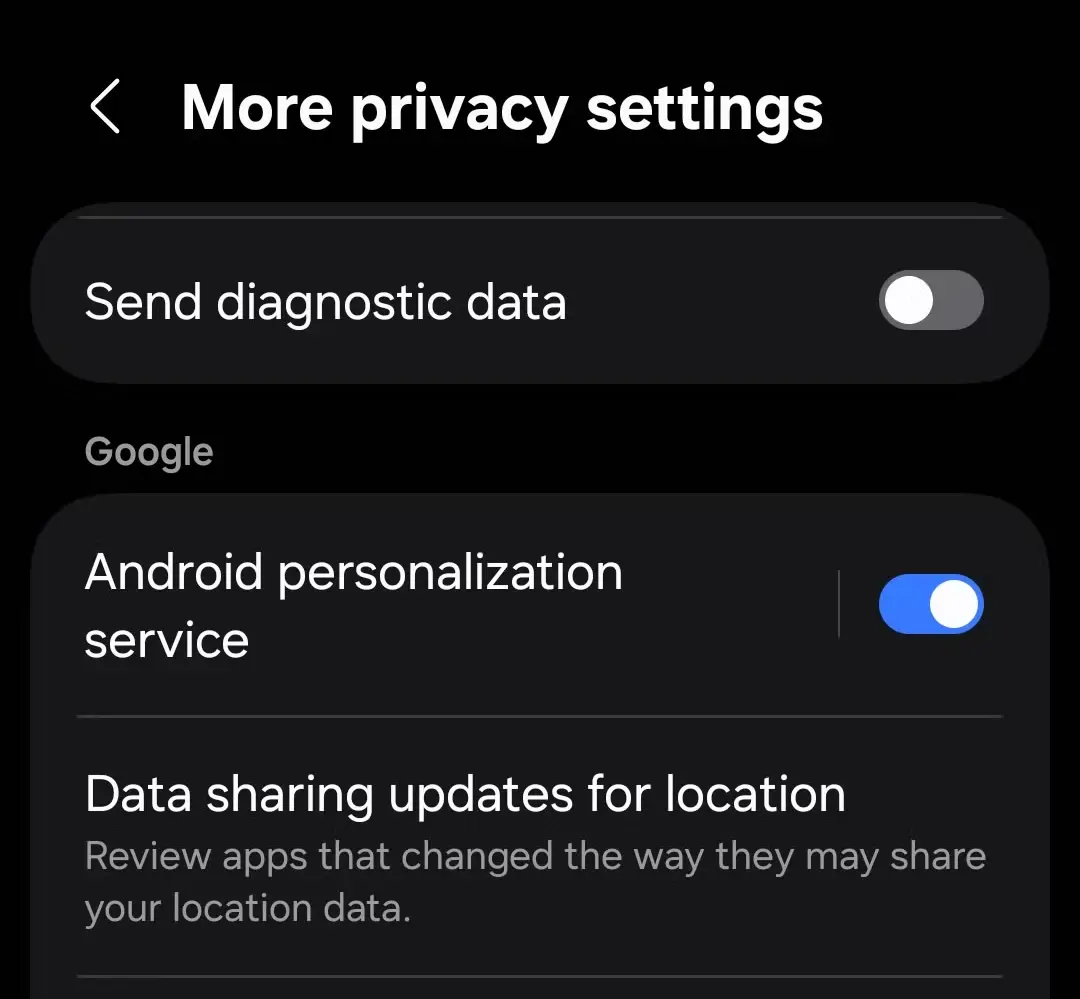
Ako ne odgovorite da vaš telefon mirno prijavljuje Google, najbolje je isključiti. Ne brinite; To neće uticati na performanse vašeg telefona ili zaustaviti rad. Da biste to onemogućili, idite na Postavke -> Sigurnost i privatnost -> Više Postavke privatnosti -> Upotreba i dijagnostika i isključite prekidač.
Onemogućite za praćenje sadržaja za oglašavanje
Jedan od suptilnijih načina na koji vaš Android telefon prijeti vašoj privatnosti da prati ad. Google odmah nakon instalacije nagradite jedinstveni ID oglašavanja na vaš uređaj.
Možete to zamisliti kao digitalno ime sa imenom koji pomaže aplikacijama i oglašivačima da izgrade profil na osnovu vaših navika, interesa i ponašanja. Ovaj ID ne uključuje vaše ime, već je i dalje usko povezano sa vama. Vremenom se može koristiti za isporuku neobično personaliziranih oglasa ili čak prodavati uvid u vaš digitalni život.
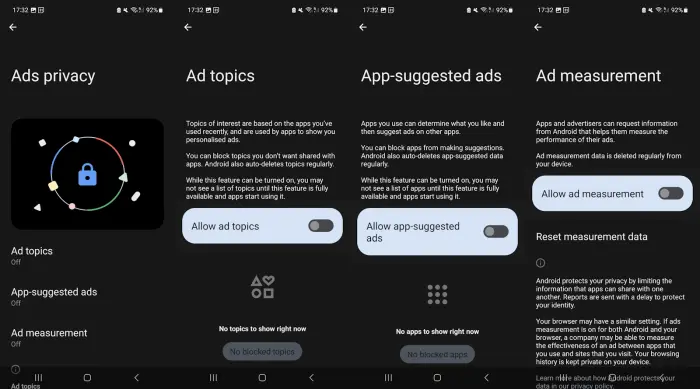
Srećom, možete isključiti samo s nekoliko dodira. Idite na Postavke -> Sigurnost i privatnost -> Više Podešavanja privatnosti -> Oglasi -> Oglasi privatnosti i sprečavaju sve tri opcije. Nakon toga, vratite se na prethodni meni i dodirnite Izbriši ID oglašavanja. Ovo neće zaustaviti oglase na vašem telefonu, ali više neće biti tako “ciljano”.
Pobližajte provjerite postavke računa u Googleu
Vaš Android telefon je usko povezan sa vašim Google računom i upravo je tamo prikupljen i dijeliti sa iznenađujućim količinom vaših ličnih podataka. Na primjer, Google prati stvari poput vaše povijesti pretraživanja, lokacije, glasovne naredbe i aktivnosti na YouTubeu.
Da sve ovo zaustavite, posetite prvo myaccount.google.com i kliknite na podatke i privatnost. Pomaknite se prema dolje na postavke povijesti i isključite aktivnost na webu i u aplikacijama, vremenske trake i povijest na YouTubeu.
Kada su ove opcije uključene, a obično su prema zadanim postavkama, Google pohranjuje vremensku traku svakog od vaših pokreta, što tražite, aplikacije koje koristite, a čak i ono što gledate.
Pazite na sve dozvole, imate aplikacije koje koristite
Ponekad uzbuđenje ili nalet isprobavanja nove aplikacije ili igre ukazuju na vas da preskočite pravila o tome što sva aplikacija može, nakon instaliranja. Pritisnite “Install”, brzo preskočite zaslon za dozvole i odjednom aplikacija ima pristup vašoj lokaciji, kameru, mikrofonu, pa čak i vašim kontaktima. To je, naravno, problem.
Mnoge aplikacije zahtijevaju pretjerani pristup koji im zapravo ne trebaju, a većinu vremena ide nezapaženo. Aplikacija lampe ne treba vaša lokacija. Urednik fotografija nema pravo da provjeri vaše zapise poziva. Ali to se događa stalno.

Tako se od toga isplatilo da odvoji nekoliko minuta da revidira dozvolu za prijavu. Android vam zapravo nudi prilično praktičan način da to učinite. Idite na Postavke -> Sigurnost i privatnost -> Dozvole korištene u posljednja 24 sata.
Dobit ćete brzi pregled da su aplikacije koristile stvari poput vaše kamere, mikrofona i GPS-a. Ako želite širi prikaz, dodirnite jelovni meni i prebacite se na zadnjih 7 dana.
Ivan Hecimović
Post nakon kupovine novog Android uređaja, obavezno promijenite ove postavke! prvo se pojavio na PC čipu.
Izvor: ( pcchip.hr / ITRevolucija.com )