


Otvaranje Chromea Na radnoj površini ponekad može biti frustrirajuće. Dobro znamo da ovaj web pretraživač troši puno resursa i može biti zahtjevniji za postizanje optimalnog rada i vrlo zajedničke situacije kada se osjećaju da je njegov bolest.
Dolazak na početnu stranicu Chrome može biti teško jer postoji usporavanje ili beskrajno opterećenje. To se posebno može dogoditi kada se puno sadržaja otvara na hrominoj početnoj stranici ili ako ste prošli sjednici imali.
Da bi se izbjegle takve poteškoće za učitavanje hroma, u nastavku, citiramo postavke s kojima ćete postići najbržu moguću bitku.
Omogućavanje pre -set-ap-a-place stranica
Jedna od prvih stvari koja će učiniti vaš krometar otvoriti mnogo brže Učitavanje stranice Pre -sepsep up. Ova značajka omogućava Chremeu da pretpostavi na kojoj web mjestu posjetite sljedeće, tako da se može pokrenuti u pozadini prije nego što klikne na njenu vezu.
Drugim riječima, Chrome ne mora čekati da kliknete na vezu jer je dijelom djelomično učitan.
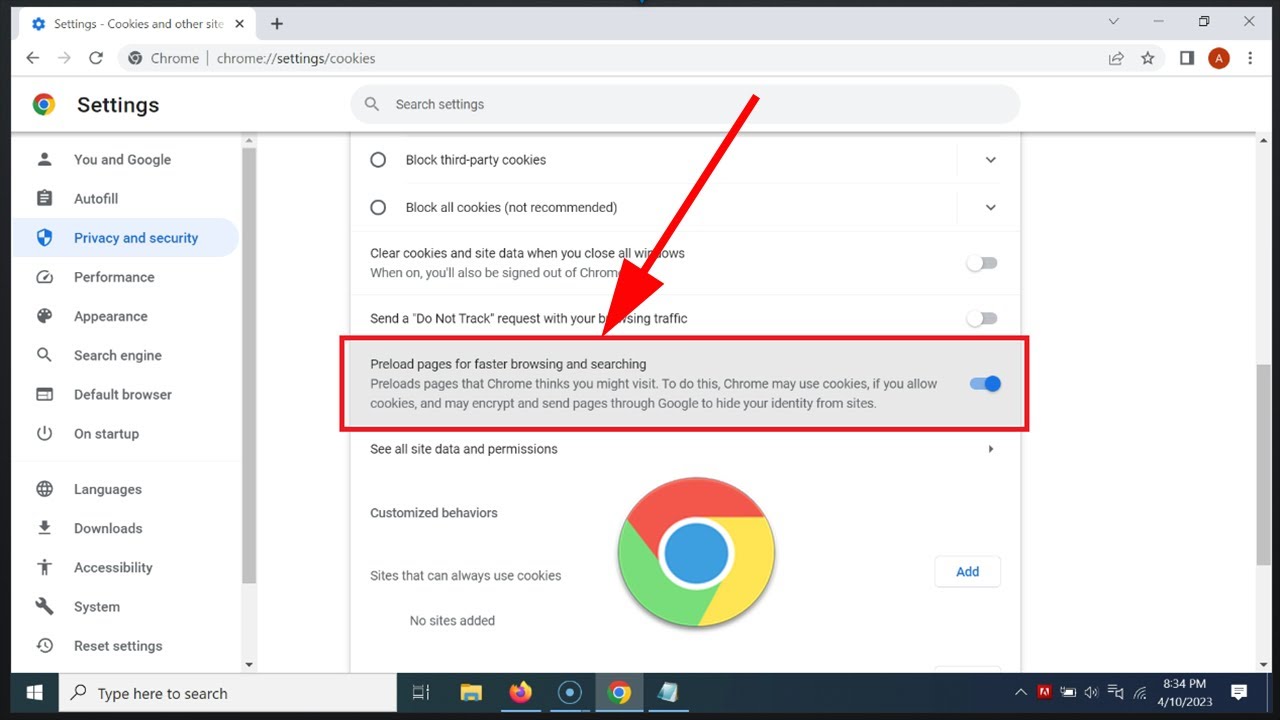
Ići na Podešavanja> Performanse> Brzina i omogućiti “Preload stranica“. Ovdje imate više opcija kako biste mogli odabrati”Prošireno unapred“I”Standardni preloading“. Svakako praktičnija opcija”Prošireno unapred“Budući da se stranice prenosa vrši unaprijed u skladu sa vašim aktivnostima unutar web pretraživača.
Croma -Take harmonacija
Svi mi, kao korisnici, imaju određeni skup web stranica koje smo uvijek otvorili u Chromeu. Ono što ovdje provodi puno vremena klikne na prečicu za početnu stranicu ili navigaciju kroz meni oznaka.
Umjesto toga, možete konfigurirati Chrome da automatski otvorite sve ove stranice kada ste bolesni. Stoga će se prilikom otvaranja glavna stranica biti učitana, a svi su i drugi u pozadini. Sa takvim postavkama, prelazak na sljedeću karticu već je unaprijed spremna.
Postupak ove konfiguracije je sljedeći:
- Otvorite Chrome, kliknite na meni sa tri-tačke prikazane u gornjem desnom uglu i odaberite “Podešavanja”.
- U meniju s lijeve strane odaberite “Na kartici Startup”.
- Odaberite opciju “Otvori određenu stranicu ili skup stranica”.
- Kliknite na “Dodaj novu stranicu” da biste unijeli URL stranicu koju želite da se Chrome automatski otvara.
Kad se Chrome Your Favorite Web stranica automatski otvori, uštedjet ćete puno vremena u radnim aktivnostima.
Onemogućavanje energetske savere za maksimalne performanse
Chrome ima izgrađenu -in Ušteda energije Način koji je odličan ako želite proširiti trajanje baterije koje se postiže ograničavajućim aktivnostima u pozadini i usporiti zahtjevne zadatke za procesor.
Niste prioritetni da radite iz kuće za bateriju i tada se uvijek preporučuje onemogućavanje Energy Savera da brže napravi Chrome.

Ići na Podešavanja> Performanse> Snaga I isključiteUšteda energije“. Takođe je vrlo praktično odabrati opciju”Okrenite se samo kad je vaša baterija od 20% ili niža“Pa, tada će se ušteda energije uključiti kada je vaša baterija gotova.
Omogućavanje opcija “GPU Rasterizacija”
Rasteling (Cijepanje) Da li je proces koji Chrome pretvara slike na osnovu vektora ili predmeta u pikselima koji se mogu prikazati na ekranu. Prema zadanim postavkama, hromirani povjerenja u procesor radi istog zadatka.
Ovdje je definitivno bolja opcija da se ista vrsta zadatka preusmjerava na grafičku karticu jer će to uspješno učiniti. Na taj se način dobiva brže prikazivanje, a ovo je posebno vidljivo prilikom otvaranja Chromea.
Postavljanje ove opcije nije dostupno putem redovnih kromiranih postavki, tako da donosimo postupak:
- Vrsta Chrome: // Zastave / U vrpci za URL i pritisnite Enter.
- Unutar trake za pretraživanje koja se pojavljuje u: GPU cijepanje.
- Izvan menija, dozvolite “GPU Cleavage”.
- Konačno kliknite na gumb “Relaunch” da biste izvršili promjene.
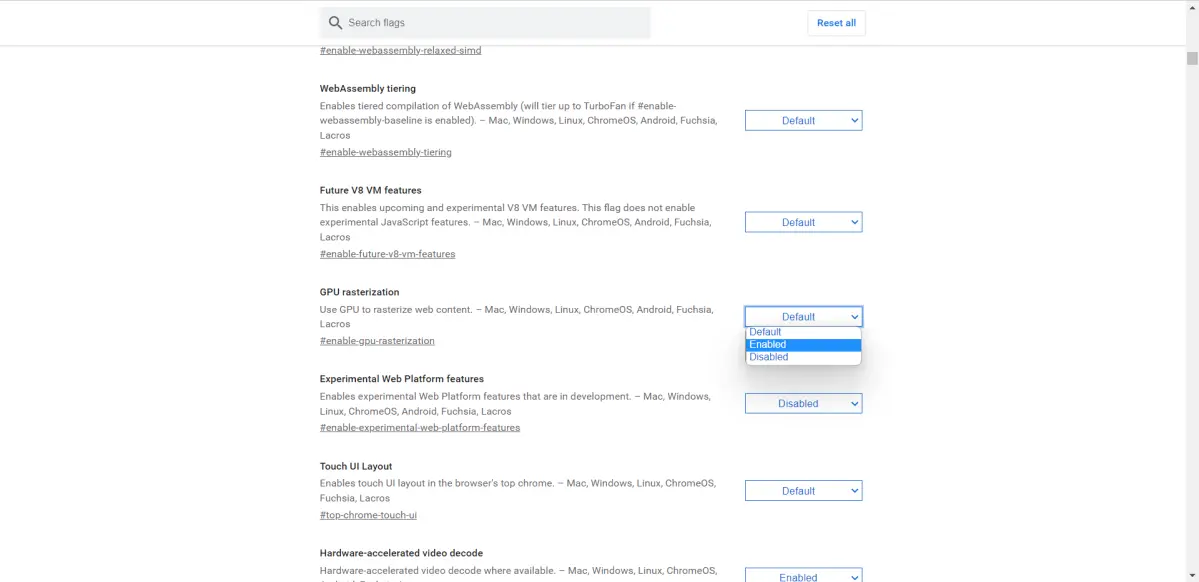
Biti svjestan činjenice da Zastave Oni nisu stalne postavke Chrome, tako da možda nestanu kada ih je Google uklonio bez najave, ali mogu postati i dio redovnih kromiranih postavki ako se pokažu kao dobra funkcija.
-
Ograničavanje broja ekstenzija
Svaki put kada pokrenete Chrome, svi vaši proširi takođe rade. Oni su vrlo korisni u upotrebi, ali za samo borbu Chrome predstavljaju dodatne resurse koji usporavaju cijeli proces.
Da bi se to izbjeglo, trebali bi smanjiti broj proširenja koje koristite u Chromeu. Odaberite najvažnije vama i vidjet ćete da nekoliko proširenja također znači mnogo brže hrom.
-
Automatsko isključenje otkrivanja proxyja
Postoji funkcija u hromu pod imenom “Automatska otkrivanja proxyja“Koristi se i za pronalaženje određenih konfiguracijskih datoteka za URL.
Za obične korisnike nije toliko važno, a utječe na brzinu hroma i stvara malu skupinu prilikom otvaranja web lokacija, tako da ćete dobiti tu malu brzinu s njom.

Isključenje se vrši na sljedeći način:
- Idite na Postavke> Mreža i Internet> Proxy
- Onemogući opciju “Automatička podešavanja otkrivanja”.
Prikazane promjene nisu komplicirane, a oni su optimizacija hromiranog web pretraživača, s kojom će biti značajno brže od početnog ekrana nego inače. Primijenite promjene i vidjet ćete da će stopa borbe u vašoj Chromi biti na nivou više nego ranije.
Ervin Mičetić
Pošta Sljedeća postavke optimiziraju Chrome za najbrže moguće borbu koja se prvo pojavila na PC čipu.
Izvor: ( pcchip.hr / ITRevolucija.com )