


Jeste li ikada čuli za značajku unutar sustava Windows pod nazivom “Proces servisiranja DISM hosta“?
Riječ je o jedinstvenoj usluzi Windows sustava, koja se uključuje u isto vrijeme kada korisnik pali računalo, što znači da se usluga “podiže” u isto vrijeme kada i sam sustav. Iako usluga ima svoju svrhu, ponekad njeno uključivanje može dovesti do određenih problema, pa ju je ponekad bolje isključiti.
Ako ste primijetili da je potrošnja procesora, grafičke kartice ili memorijskih resursa na vašem računalu velika, a za to nema razloga, otvorite Task Manager ili “Task Manager”. “DISM Host Servicing Process” može biti odgovoran za povećanu upotrebu računalnih resursa. Zašto je to tako, što je zapravo ova usluga i čemu služi? Odgovore na ova pitanja dat ćemo u nastavku članka.

Što je točno “DISM Host servisni proces”?
DISM ili “Deployment Image Servicing and Management” alat je naredbenog retka koji se koristi za konfiguriranje datoteka Windows slika (.wim), Full-flash uslužnih datoteka (FFU) ili virtualnih tvrdih diskova (VHD). Dismhost.exe je izvršna datoteka, dok se sam proces naziva “DISM Host Servicing Process” kada se izvodi u pozadini računala.
Koja je svrha ovog procesa?
DISM se najčešće koristi za pripremu slika za Windows PE, odnosno za tzv. predinstalacijsko okruženje, za WinRE ili Windows recovery okruženje te za postavljanje samog Windowsa. Prevedeno na laički jezik, to znači da DISM služi za uključivanje i onemogućavanje Windows servisa te za ispravljanje grešaka koje se mogu pojaviti unutar sustava.
Sam alat ugrađen je u Windows sustav još od Windows Viste. Dostupan je putem naredbenog retka, Windows PowerShell, a možete mu pristupiti putem Upravitelja zadataka. DISM naredbe mogu se koristiti u izvanmrežnom načinu rada, ali neke se mogu koristiti i na pokrenutom operativnom sustavu.
Kako prisilno zaustaviti DISM?
Ako “DISM Host Servicing Process” koristi puno procesora, memorije ili diskovnih resursa, ako ne radi ispravno ili ako je zaražen zlonamjernim softverom, ne samo da možete, nego biste ga trebali isključiti što je prije moguće. To možete učiniti vrlo jednostavno kroz Task Manager.
Otvorite Upravitelj zadataka pritiskom na Ctrl + Shift + Escape. Odaberite proces pod nazivom Dismhost.exe ili “Dism Host Servicing Process” i kliknite “End Task”. Imajte na umu da se ovaj proces može locirati unutar Servicehost proces. Ako je proces zaražen zlonamjernim softverom ili kodom, vjerojatno će se “vratiti” bez obzira na to koliko ga puta zatvorite ili izbrišete. Ali reći ćemo više o tome kako ga izbrisati ili trajno isključiti u nastavku članka.
Kako riješiti probleme vezane uz DISM proces?
Prvi korak za rješavanje problema “DISM Host Servicing Process” je jednostavan: pokrenite antivirusni program, Windows Defender, Malwarebytes ili sličan softver za skeniranje vašeg sustava u potrazi za zlonamjernim softverom.
Velika potrošnja CPU-a, memorije i diskovnih resursa obično znači da se radi o virusu. U slučaju da antivirusni programi ne otkriju zlonamjerni softver, bilo bi dobro ručno popraviti sistemske datoteke i zatim pokrenuti “čisto” pokretanje. U nastavku ćemo vam reći nešto više o tome kako to možete učiniti.
Kako ručno provjeriti je li Dismhost.exe zaražen zlonamjernim softverom?
Zlonamjerni se softver često prerušava u syste… 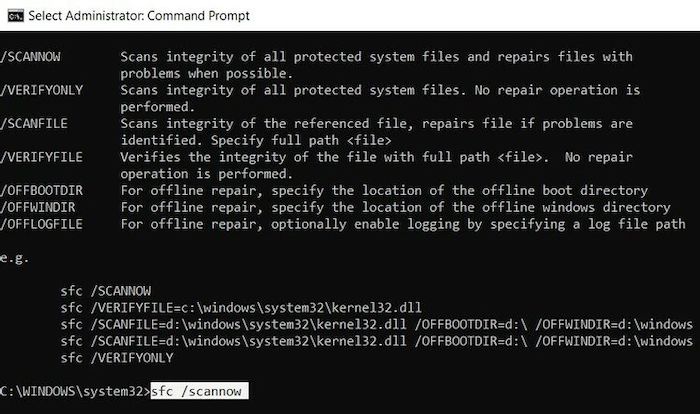
- U isto vrijeme kliknite tipke Windows + R za pokretanje dijaloškog okvira Pokreni.
- Tamo upišite naredbu cmd i pritisnite tipke Ctrl + Shift + Enter za pokretanje naredbenog retka s povišenim privilegijama.
- Upišite sfc /scannow i pritisnite Enter.
- Skeniranje ne traje dugo, obično desetak minuta. Nakon što skeniranje završi, provjerite je li problem riješen.
Izvođenje “čistog” pokretanja sustava
Čisto pokretanje ili “Čisto pokretanje” slično je sigurnom načinu rada, s nekim razlikama:…

Ažuriranje sustava Windows uvijek može pomoći u rješavanju raznih problema
Uvijek je dobro da je sustav ažuran, odnosno da su Windows 10 ili 11 ažurirani na zadnju dostupnu verziju. Ažurirani sustav ne samo da će uvelike doprinijeti većoj kvaliteti i boljem radu, već će dovesti do toga da svaka komponenta sustava radi na maksimumu svojih mogućnosti. Za ažuriranje sustava Windows na računalu slijedite korake u nastavku:
- Za početak idite na postavke računala.
- Tamo kliknite na “Ažuriranje i sigurnost”.
- Kliknite “Provjeri ažuriranja”.
- Preuzmite i instalirajte sve dostupne nadogradnje i ažuriranja sustava.
- Ponovno pokrenite računalo.
Onemogućavanje i/ili brisanje procesa DISM Host posljednje je rješenje
Ako ništa drugo ne uspije, morat ćete onemogućiti i/ili izbrisati proces DISM Host. Evo kako možete onemogućiti DISM:
- Pritisnite Ctrl + Shift + Esc istovremeno za pokretanje Upravitelja zadataka.
- Idite na karticu Startup.
- Odaberite dismhost.exe i kliknite Onemogući.
Za uklanjanje DISM hosta učinite sljedeće:
- Idite na C:WindowsSystem32 i izbrišite direktorij pod nazivom DISM, koji se tamo nalazi.
- Ponovno pokrenite dijaloški okvir Pokreni.
- Tamo upišite regedit i pritisnite Enter.
- U uređivaču registra idite na:
Računalo HKEY_LOCAL_MACHINESOFTWARE
Izvor: ( pcchip.hr / NodeJS.rs )
Izvor: ( nodejs.rs / ffmo.ba )