


Windows 10 i 11 su moćni operativni sistemi prepuni produktivnih i sigurnosnih funkcija, ali i prikupljaju veliku količinu podataka o korisnicima. Od dijagnostičkih informacija do personaliziranih oglasa, mnoge funkcije koje Windows pokreće u pozadini dizajnirane su za “poboljšano korisničko iskustvo“, ali često to čine na račun privatnosti.
Ako cijenite sigurnost i kontrolu nad vlastitim podacima, vrijedi izdvojiti nekoliko minuta da prilagodite postavke privatnosti unutar Windowsa. U nastavku ćemo vam pokazati šta biste trebali uključiti ili isključiti da Windows bude sigurniji i privatniji.
1. Ograničite prikupljanje dijagnostičkih podataka
Windows stalno prikuplja dijagnostičke podatke kako bi pomogao kompaniji u “za poboljšanje performansi.” Iako ovo može zvučati korisno, u praksi to znači da vaš računar šalje podatke o aktivnostima, aplikacijama i konfiguraciji sistema.
Kako ga postaviti:
- Otvorite Postavke – Privatnost i sigurnost – Dijagnostika i povratne informacije.
- U odjeljku Dijagnostika odaberite “Samo potrebne dijagnostičke informacije” umjesto “Dodatno”.
Također isključite “Prilagođena iskustva” tako da Windows ne koristi vaše dijagnostičke podatke da vam prikazuje personalizirane savjete i oglase.

2. Isključite sinhronizaciju historije aktivnosti
Funkcija Istorija aktivnosti u Windows-u beleži koje aplikacije i dokumente otvarate i može da sinhronizuje te podatke između uređaja. Iako ovo može olakšati rad na više računala, to također predstavlja potencijalni rizik za privatnost.
Kako ga postaviti:
- Idite na Postavke – Privatnost i sigurnost – Istorija aktivnosti.
- Isključite “Spremi moju historiju aktivnosti na ovaj uređaj” i “Pošalji moju historiju aktivnosti Microsoftu”.
Ovo će spriječiti Windows da vodi lokalnu evidenciju o vašim aktivnostima ili da ih dijeli sa Microsoft serverima.
3. Provjerite dozvole aplikacije
Baš kao i na pametnim telefonima, Windows aplikacije traže dozvole za pristup vašoj lokaciji, kameri, mikrofonu, kontaktima i drugim podacima. Ne trebaju sve aplikacije ove dozvole, pa je dobra ideja da ih povremeno pregledate.
Kako ga postaviti:
- Idite na Postavke – Privatnost i sigurnost – Dozvole aplikacije.
- Pregledajte svaku kategoriju (Lokacija, Kamera, Mikrofon, itd.) i isključite pristup aplikacijama kojima to nije potrebno.
Na primjer, ako ne koristite glasovne razgovore, isključite pristup mikrofonu. Isto važi i za lokaciju – omogućite je samo za aplikacije kojima je zaista potrebna.
4. Upravljajte ID-om oglasa i personaliziranim oglasima
Microsoft svakom korisničkom nalogu dodeljuje jedinstveni „ID oglasa“ kako bi prikazao personalizovane oglase. Ovi oglasi mogu biti zasnovani na vašim pretragama, korištenju aplikacije i interesima.
Kako ga postaviti:
- Idite na Postavke – Privatnost i sigurnost – Općenito.
- Isključite “Dozvoli aplikacijama da mi prikazuju personalizirane oglase koristeći moj ID oglasa”.
Ovo neće u potpunosti ukloniti oglase, ali će spriječiti njihovo prilagođavanje vašim aktivnostima. Za dodatnu zaštitu privatnosti u pretraživaču preporučuje se korištenje Brave ili Firefox, koji automatski blokiraju praćenje.
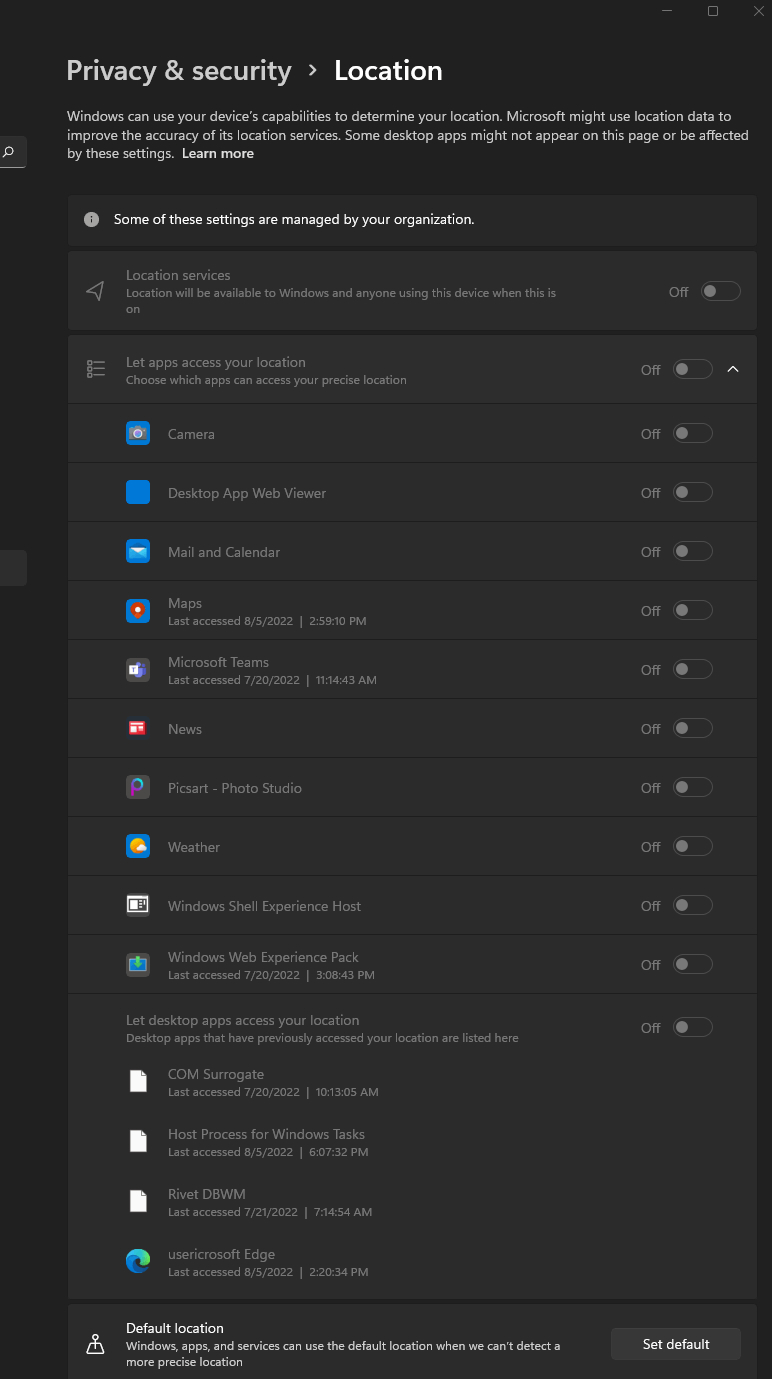
5. Isključite praćenje lokacije
Ako rijetko koristite aplikacije koje zahtijevaju lokaciju (kao što su karte ili vremenska prognoza), nema razloga da Windows stalno prati vašu lokaciju.
Kako ga postaviti:
- Idite na Postavke – Privatnost i sigurnost – Lokacija.
- Isključite “Usluge lokacije” ili onemogućite pristup pojedinačnim aplikacijama.
Također možete izbrisati “Historija lokacija” za uklanjanje prethodno pohranjenih podataka o lokaciji.
6. Isključite pozadinske aplikacije
Aplikacije koje rade u pozadini često prikupljaju podatke i troše računarske resurse, čak i kada ih ne koristite.
Kako ga postaviti:
- Otvorite Postavke – Aplikacije – Instalirane aplikacije.
- Odaberite aplikaciju – Napredne opcije, a zatim pod “Dozvole aplikacije u pozadini” odaberite “Nikad”.
Također možete globalno onemogućiti sve aplikacije u pozadini koje nisu neophodne.
7. Upravljajte prepoznavanjem govora i unosom teksta
Windows koristi prepoznavanje govora i kucanja za poboljšanje funkcija kao što su diktiranje i prijedlozi riječi, ali to znači da se vaši glasovni i tekstualni podaci šalju Microsoftu.
Kako ga postaviti:
- Idite na Postavke – Privatnost i sigurnost – Govor i isključite “Internet Speech Recognition”.
- Zatim idite na “Rukopis i unos teksta” i isključite “Lični rječnik” za rukopis i kucanje.
Ovo će vas spriječiti da šaljete uzorke glasovnog i tekstualnog unosa na Internet.
8. Koristite lokalni umjesto Microsoft naloga
Windows podstiče korisnike da se prijave pomoću Microsoft naloga, što omogućava sinhronizaciju podataka između uređaja i aplikacija. Ali to znači i više podataka pohranjenih u oblaku.
Ako vam je privatnost prioritet, razmislite o korištenju lokalnog računa.
Kako ga postaviti:
- Idite na Postavke – Računi – Vaši podaci.
- Odaberite “Prijavite se s lokalnim računom”.
Lokalni nalog čuva većinu vaših podataka samo na vašem računaru, bez slanja Microsoftovim uslugama.
Zaključak
Microsoft je korisnicima dao veću kontrolu nad privatnošću posljednjih godina, ali zadane postavke i dalje favoriziraju prikupljanje podataka. Pregledom i prilagođavanjem ovih opcija možete značajno smanjiti količinu informacija koje dijelite i učiniti svoje Windows okruženje mnogo sigurnijim.
Potrebno je samo oko 10 minuta da prođete kroz sva podešavanja, ali mir koji dolazi s većom kontrolom nad vlastitim podacima je vrijedan truda.
Napisao: Boris Plavljanić
Post Postavke privatnosti u Windows-u: šta uključiti ili isključiti da budete sigurniji prvi put se pojavio na PC CHIP-u.
Izvor: ( pcchip.hr / ITRevolucija.com )