


Od davnina postoje razni bugovi i problemi na operativnom sustavu Windows. Dobro je da je sada situacija bolja i da je tih grešaka manje. Ali to ne znači da ih nema.
I dalje ih ima i mogu se pojaviti one neugodne greške za čije rješavanje treba malo više “kopati” po internetu. Jedna od najnezgodnijih takvih pogrešaka je pogreška ažuriranja. Ažurirate Windows, ažuriranje dosegne 100%, ali umjesto da Windows traži ponovno pokretanje, ništa se ne događa. Sustav je jednostavno “zapeo”. Što onda učiniti? Više o rješenjima za ovaj problem možete pročitati u nastavku članka.
-
Ako vam se ne žuri, pričekajte još malo dok proces ne završi
Instalacija nekih ažuriranja sustava Windows može potrajati dulje. Prije nego počnete s rješavanjem problema, provjerite je li ažuriranje stvarno zapelo ili samo dugo traje. Najbolji način da to učinite je da pričekate da proces sam dovrši. Trebali biste dati postupku ažuriranja najmanje 3-4 sata prije nego što nastavite s metodama rješavanja problema ako možete. Neki su korisnici čak ostavili svoja računala uključena preko noći kako bi se ažuriranje instaliralo.
Jasno je da ne može svatko čekati ovoliko dugo. Ako ste u toj skupini ljudi, preskočite ovaj korak i nastavite. Također je važno napomenuti da prije nastavka s drugim mogućim rješenjima koja zahtijevaju pristup vašem sustavu, morat ćete prekinuti petlju ažuriranja koja uzrokuje problem. Da biste to učinili, ponovno pokrenite računalo.
-
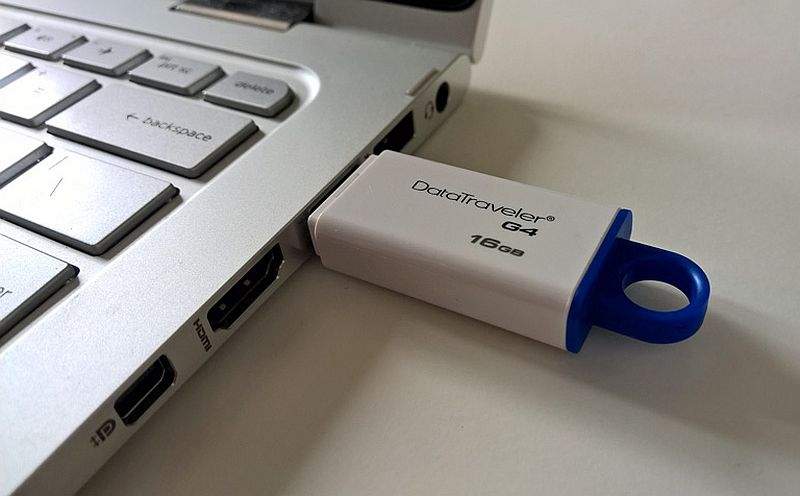
Odspojite sve uređaje spojene putem USB utora i pokušajte ponovno
Započnite s uklanjanjem svih perifernih uređaja povezanih s vašim računalom putem USB utora. Kada su drugi uređaji spojeni na vaše računalo putem USB utora, vaše računalo to smatra promjenom zadanih postavki hardvera, što može dovesti do takvih problema.
Nakon što ste isključili sve periferne uređaje, pričekajte nekoliko minuta i pogledajte koje su promjene napravljene. Ako nije, možete pokušati prisilno ponovno pokrenuti računalo. Ova metoda uključuje uklanjanje baterije iz prijenosnog računala ako koristite prijenosno računalo i ako možete izvaditi bateriju iz prijenosnog računala. Evo kako možete prisilno ponovno pokrenuti računalo:
- Pritisnite i držite tipku za napajanje na računalu kako biste ga isključili.
- Nakon što se isključi, isključite računalo.
- Nakon toga pričekajte nekoliko minuta prije ponovnog spajanja računala na napajanje.
- Nakon toga ponovno pokrenite računalo i provjerite je li problem riješen.
-
Ponovno pokrenite uslugu Windows Update
Usluga Windows Update upravlja aktivnostima kao što su preuzimanje, instaliranje i uklanjanje ažuriranja unutar sustava Windows. Ako je ova usluga onemogućena ili ne radi kako bi trebala, možete naići na probleme prilikom ažuriranja operativnog sustava i njegovih aplikacija. U slučaju da uklanjanje vanjskih perifernih uređaja nije pomoglo, možete pokušati ponovno pokrenuti uslugu Windows Update. Evo kako možete provjeriti radi li usluga Windows Update ispravno:
- Pritisnite tipke Win + R istovremeno za otvaranje dijaloškog okvira Pokreni.
- Upišite “services.msc” u Run i pritisnite Enter.
- U sljedećem prozoru potražite uslugu Windows Update i desnom tipkom miša kliknite na nju.
- Odaberite Svojstva iz kontekstnog izbornika. U dijaloškom okviru Svojstva kliknite gumb Zaustavi.
- Pričekajte nekoliko sekundi prije ponovnog klika na gumb Start.
- Proširite padajući izbornik Vrsta pokretanja i odaberite Automatski s popisa.
- Kliknite Primijeni > U redu za spremanje promjena.
-
Pokrenite skeniranje vašeg računala na viruse ili druge vrste štetnih programa
Operativni sustav Windows također može biti zaražen virusom, drugom vrstom zlonamjernog softvera ili se može raditi o pogrešci uzrokovanoj trećim problemom. Sve to može uzrokovati probleme s ažuriranjem sustava. Iz tog razloga, dobra je ideja pokrenuti antivirusni ili anti-malware program i pustiti ga da skenira cijelo vaše računalo. Ako nemate sigurnosni program treće strane, možete pokrenuti ugrađene uslužne programe za rješavanje problema kao što su SFC, DISM i CHKDSK putem naredbenog retka.
Međutim, ako ne možete koristiti osnovne instalirane značajke i aplikacije sustava Windows, trebali biste pokrenuti sustav u načinu popravka. Nakon ulaska u način popravka, idite na Rješavanje problema > Napredne opcije. Zatim s popisa opcija odaberite Command Prompt i pokrenite skeniranje. Ako ovi uslužni programi pronađu probleme, pokušat će ih popraviti automatski, bez potrebe za vašom reakcijom. Nakon skeniranja provjerite je li problem riješen.
-
Pokrenite Windows Update Troubleshooter ili Windows Update Troubleshooter
Još jedan način na koji možete pokušati riješiti ovaj problem je pokretanje alata za rješavanje problema Windows Update. To je ugrađeni uslužni program koji je osmislio Microsoft za rješavanje problema s ažuriranjem sustava Windows. Evo kako možete pokrenuti ovaj alat:
- Pritisnite tipke Win + I za otvaranje Windows postavki.
- Odaberite Rješavanje problema u lijevom oknu i kliknite na “Ostali alati za rješavanje problema”. Ova se opcija nalazi na desnoj strani prozora.
- U sljedećem prozoru potražite alat za rješavanje problema Windows Update i kliknite Pokreni.
- Alat za rješavanje problema sada će početi skenirati sustav u potrazi za potencijalnim pogreškama. Ako pronađe probleme, preporučit će popravke. U tom slučaju kliknite Primijeni ovaj popravak.
- Ako nije, kliknite Zatvori alat za rješavanje problema i prijeđite na sljedeće moguće rješenje u nastavku.
-
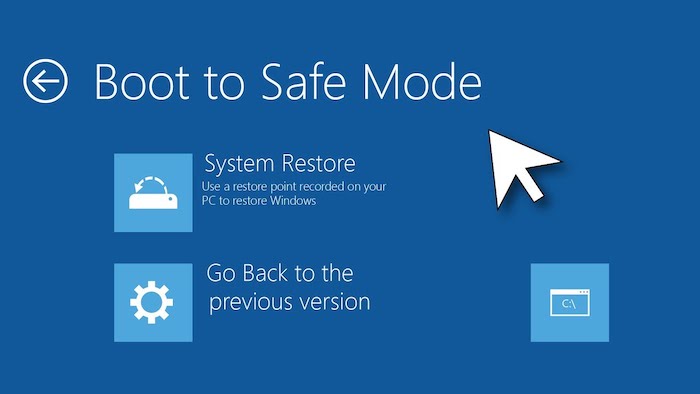
Pokrenite sustav u sigurnom načinu rada
Siguran način rada poseban je način rada sustava Windows koji će staviti Windows u način rada koji koristi samo osnovne upravljačke programe i alate. Ova metoda rješavanja problema pomaže korisnicima da utvrde uzrokuje li pozadinski proces probleme unutar samog sustava.
Za početak, prvo se morate pokrenuti u Safe Mode koristeći Repair Mode, a zatim ponovno pokrenuti računalo u Normal Mode. Nadam se da će ovo potencijalno rješenje biti i pravo rješenje za ovaj prilično nezgodan problem. Evo što trebate učiniti:
- Pokrenite Windows i tijekom samog procesa pokretanja više puta pritisnite tipku F11 dok Windows ne prikaže napredni ekran za pokretanje.
- Idite na Rješavanje problema > Napredne opcije > Postavke pokretanja.
- Pritisnite gumb Ponovno pokreni u sljedećem prozoru.
- Za nastavak pritisnite tipku F5 na tipkovnici. Ovo će uspješno pokrenuti Safe Mode.
- U sigurnom načinu rada ponovno pokrenite računalo na uobičajeni način: to jest idite na izbornik Start > Odjava > Ponovno pokreni.
Nakon ponovnog pokretanja, problem se više ne bi trebao javljati. Sada možete provjeriti jesu li ažuriranja uspješno instalirana. Ako ne, možete pokušati ručno ažurirati Windows.
Dodatni savjeti: Najlakši načini za ručno ažuriranje sustava Windows
- Uz pomoć postavki ili aplikacije “Postavke”.
Najlakši i najpoželjniji način za preuzimanje bilo kojeg dostupnog ažuriranja sustava Windows je korištenje aplikacije Postavke. Postavke su glavno mjesto odakle korisnik može upravljati postavkama sustava, mjesto odakle može konfigurirati razne dodatne opcije i mjesto odakle može ručno ažurirati Windows.
Evo kako pomoću aplikacije Postavke možete ažurirati svoje računalo na najnoviju verziju sustava Windows:
- Pritisnite tipke Win + I za otvaranje aplikacije Postavke. Ako ova kombinacija tipki ne radi, možete koristiti bilo koji drugi način za otvaranje postavki.
- U aplikaciji Postavke odaberite opciju Windows Update na lijevoj ploči.
- Pritisnite gumb Provjeri ažuriranja.
Windows će sada provjeriti i preuzeti sva dostupna ažuriranja. Možda ćete trebati ponovno pokrenuti računalo kako biste dovršili instalaciju ažuriranja; Nadam se da sada ova opcija radi normalno i da ste uspjeli otkloniti ovaj problem. Nadalje, možete pristupiti naprednoj opciji za konfiguriranje postavki kao što je preuzimanje ažuriranja putem veze s ograničenom propusnošću, mijenjanje aktivnih sati i vrste ažuriranja koja primate.
- Windows Update Assistant također vam može pomoći u ažuriranju sustava Windows
Windows Update Assistant mala je izvršna datoteka koja može preuzeti ažuriranja značajki na vaše računalo. Ovaj vam alat omogućuje ručno preuzimanje Windows ažuriranja. Da biste preuzeli i počeli koristiti Windows Update Assistant, slijedite korake u nastavku:
- Idite na web mjesto gdje ćete preuzeti Windows Update Assistant.
- Pritisnite gumb Ažuriraj sada. Nakon toga će se pomoćnik za ažuriranje početi preuzimati na vaše računalo.
- Otvorite preuzetu datoteku.
- Kliknite Da na UAC-u koji se pojavi.
- Pritisnite gumb Ažuriraj sada kako biste dopustili računalu da provjeri kompatibilnost sustava.
- Kliknite Dalje, a zatim “Ponovo pokreni sada”.
Windows Update Assistant će preuzeti i instalirati najnovije ažuriranje na vaše računalo, a vaše osobne datoteke će ostati netaknute.
- Uz pomoć PowerShell-a
Također možete jednostavno preuzeti Windows ažuriranja pomoću alata Windows PowerShell. Evo kako:
- Otvorite Windows PowerShell s administratorskim pravima.
- Upišite sljedeću naredbu i pritisnite Enter:
Instalacija modula PSWindowsUpdate
- Upišite Y i pritisnite Enter za potvrdu.
- Ako dobijete poruku Unsupported Repository, upišite Y i pritisnite Enter za potvrdu.
- Upišite sljedeću naredbu i pritisnite Enter. Ovo će promijeniti politiku izvršavanja, što će spriječiti pojavu nekih uobičajenih pogrešaka:
Set-ExecutionPolicy -Scope CurrentUser -ExecutionPolicy Unlimited
Import-Module PSWindowsupdate
- Nakon toga upišite sljedeću naredbu i pritisnite Enter. Obavezno zamijenite “KB verziju” s KB verzijom ažuriranja koje želite instalirati:
Get-WindowsUpdate
Get-WindowsUpdate -AcceptAll -Install -Autoreboot
Get-WindowsUpdate -Install -KBArticleID ‘(KB verzija)’
Napisao: Ivan Hečimović
Post Windows Update “zapeo” je na 100%, ali ništa se ne događa? Evo kako možete riješiti ovaj problem! prvi put se pojavio na PC CHIP-u.
pcchip.hr