


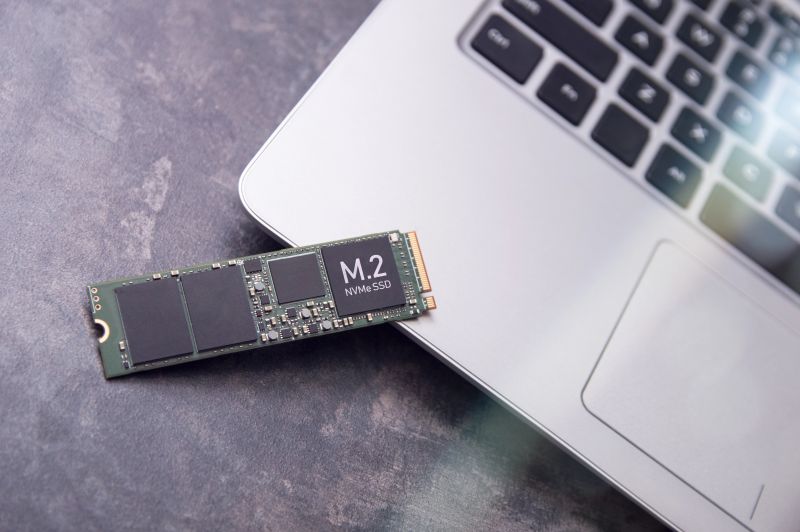
SSD tvoj Windows 11 kompjuter je odgovoran za pohranjivanje svega – od operativnog sistema do vaših najvažnijih privatnih datoteka.
Ono čega možda niste svjesni je da zadane postavke na Windows 11 mogu oštetiti vaš SSD ako se nepravilno koriste virtuelna memorija.
Ključno je održati sistem stabilnim kada manje vrijednosti RAM resursa ostanu dostupne, pa ćemo o tome više govoriti u nastavku.
Razumijevanje datoteke stranične stranice
Ono što prvo trebamo definirati u Windowsu 11 je jedan specifičan tip datoteke. Riječ je o tzv.paging” datoteke ili pagefile.sys.
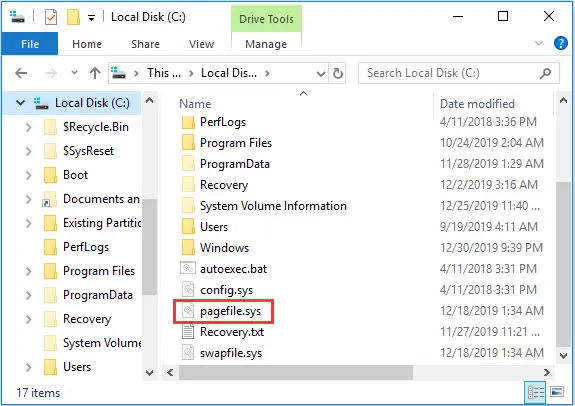
To je skrivena datoteka na disku koja djeluje kao virtuelna memorija na način da proširuje fizičku RAM memoriju tako da računalo može obavljati zahtjevnije zadatke kada ponestane resursa radne memorije.
Windows privremeno pohranjuje neaktivne podatke iz radne memorije u “paging” datoteku i vraća ih kasnije. To je jedna od ključnih funkcija za stabilnost sistema i sprečavanje pada kada ponestane resursa radne memorije.
Problem nastaje kada korisnik Windowsa 11 pokrene sistem na zadanim postavkama, tako da mogu postojati situacije u kojima “paging” datoteka predstavlja veliko opterećenje na SSD-u. Posljedično, takva kontinuirana opterećenja mogu značajno smanjiti vijek trajanja SSD-a.
Datoteka stranica može biti korisna ili štetna
Windows 11 automatski upravlja skladištenjem podataka radne memorije i za njih koristi “paging” datoteku.
Ona se dinamički povećava i smanjuje u zavisnosti od potreba vašeg sistema u datom trenutku. Ovo može zvučati prikladno jer je jasno da na ovaj način računar radi optimalno čak i kada sistemu ponestane slobodne RAM memorije.
Problem je u tome što se korištenjem “paging” datoteke podaci na SSD-u stalno premještaju, a to mu dugoročno smanjuje vijek trajanja. Razlog za to je taj što, za razliku od tradicionalnog HDD-a, SSD ima ograničen broj ciklusa pisanja.
Dakle, svaki put kada Windows 11 premjesti podatke u ili iz datoteke stranične memorije, na SSD-u se događa ciklus pisanja.
Sada zamislite koliko to može utjecati na SSD-ove (posebno one manjeg kapaciteta) kada se intenzivno koriste u navedene svrhe. Ovakav način dužeg korišćenja direktno utiče na stanje i životni vek SSD-a.
Moderni SSD-ovi su solidno izgrađeni, ali stalno pokretanje aplikacija koje intenzivno troše resurse radne memorije (uređivanje videa, virtuelne mašine, “high-end” igre) može značajno učitati “paging” fajl.
Ne možete čak ni samo isključiti virtuelnu memoriju
Sada kada ste shvatili kako datoteka stranične memorije funkcionira, potencijalno možete zaključiti da bi bilo najbolje onemogućiti virtualnu memoriju na vašem Windows 11 računalu.
Možemo reći da bi ova opcija mogla raditi za računare sa velikim kapacitetima radne memorije (16 GB RAM-a i više), jer se sistem ne oslanja toliko na virtuelnu memoriju.
Međutim, općenito možemo reći da redovno onemogućavanje “paging” datoteke može dovesti do određenih rizika. Bez virtuelne memorije, zahtjevne aplikacije i softver mogu relativno brzo gurnuti radnu memoriju do njenih granica, što rezultira rušenjem sistema, prisilnim ponovnim pokretanjem računara i opštom nestabilnošću.
Drugim riječima, uklanjanje datoteke stranične memorije bezbedno je samo ako imate puno RAM-a i rijetko kada gurate svoj Windows 11 računar do njegovih granica. Međutim, ovo nije poželjno rješenje za većinu korisnika, jer nedostatak memorije dovodi do velikih poteškoća u radu računara.
Smanjite trošenje SSD-a uz upravljanje
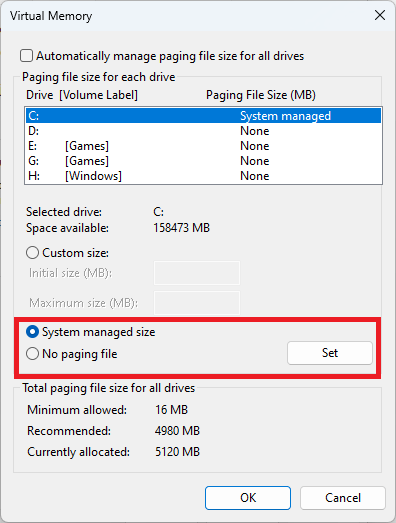
Najsigurniji i najpraktičniji način zaštite vašeg SSD-a tokom stranica je da ručno optimizirate njegovu veličinu.
Windows prema zadanim postavkama upravlja “paging” datotekom dinamički, ali postavljanje fiksne veličine za nju je zapravo rješenje koje eliminira nepotrebne dodatne operacije pisanja na SSD.
Procedura je sljedeća:
- Pritisnite tastersku prečicu Windows + S i unesite “Napredne sistemske postavke”.
- Kliknite na “Prikaži napredne postavke sistema”.
- Unutar prozora “Svojstva sistema” idite na karticu “Napredno” i kliknite na “Postavke” u odjeljku “Performanse”.
- Idite na karticu “Napredno” unutar prozora “Opcije performansi”.
- Kliknite na opciju “Promijeni” unutar odjeljka “Virtuelna memorija”.
- Onemogućite opciju “Automatski upravljaj veličinom datoteke stranične stranice za sve diskove”.

- Odaberite primarni disk, a zatim njegovu prilagođenu veličinu. Unesite preporučene vrijednosti “početne” i “maksimalne” veličine.
- Kliknite na “Set”, a zatim na “OK” da sačuvate promjene.
- Ponovo pokrenite računar kako bi promjene stupile na snagu.
Prebacivanje datoteke stranične memorije na drugi disk
Druga mogućnost koju imate na raspolaganju, a koja može smanjiti opterećenje SSD-a je prijenos “paging” datoteke na drugi disk.
Ako vam je ova opcija lakša, uvjerite se da je i drugi disk također SSD. HDD je mnogo sporiji tip diska, pa ćete uz njega osjetiti pad performansi računara tokom zadataka koji intenzivno troše memorijske resurse.
Ovo može biti opcija koja nije tako praktična kao postavljanje veličine datoteke stranične memorije unutar samog sistema, ali nekim korisnicima se može svidjeti i lakše je implementirati.
Način na koji se virtuelna memorija podrazumevano koristi u Windows 11 neće odgovarati svakom korisniku. Oni koji u svojoj radnoj praksi intenzivno koriste kompjuterske resurse jer na njemu pokreću zahtjevan softver, svakako bi se trebali informirati o tome kako takvi procesi utiču na njihov SSD.
Iz tog razloga, “paging” fajl predstavlja veoma važan segment u dugoročnom očuvanju SSD-a računara, a korisnik mora shvatiti da korišćenje virtuelne memorije ima svoje prednosti i nedostatke.
Procijenite koliko intenzivno softver koji koristite troši resurse radne memorije vašeg računala i na osnovu toga možete odlučiti da li virtuelna memorija zahtijeva ručna podešavanja.
Ervin Mičetić
Objava Pogrešna upotreba virtuelne memorije na Windows 11 može biti problem za SSD prvi put se pojavio na PC CHIP-u.
Izvor: ( pcchip.hr / ITRevolucija.com )