


Možete komunicirati sa svojim računarom koristeći samo glasovne unose, bez potrebe za tastaturom ili mišem.
Nakon svih ovih godina glasovnih kontrola ugrađenih u ažuriranja softvera Microsoft, konačno smo dobili značajna poboljšanja. U nastavku ćemo vidjeti kako postaviti prepoznavanje govora na laptopu ili osobnom računaru sa Windowsom.
Kakvo je prepoznavanje govora u Windows-u?
Prepoznavanje govora je Microsoft funkcija koja vam omogućuje pristup vašem Windows računaru bez ruku na osnovu glasovnih naredbi. U prošlosti je postojala obilježja sličnog naziva “Windows prepoznavanje govora (WSR)” koji je bio zastario. Glasovni pristup u potpunosti ga zamjenjuje.
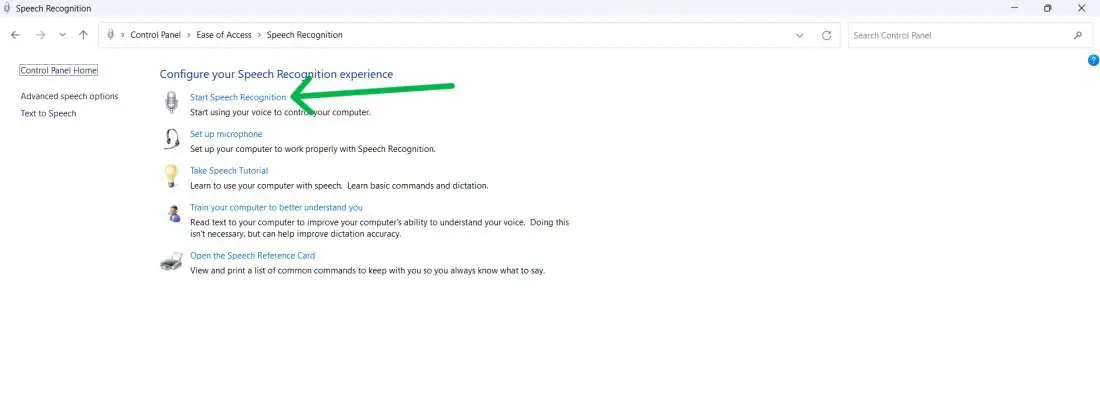
Trenutna verzija prepoznavanja govora mreže koristi se za diktiranje i osposobljavanje Microsoft aplikacija da se upoznaju sa jedinstvenim glasovnim obrascem korisnika. Za Windows 11 funkcije možete pristupiti iz postavke -> Privatnost i sigurnost -> Govor -> Prepoznavanje govora na mreži, što mora biti uključeno. Korisnici Windows 10 trebao bi učiniti isto od Start -> Podešavanja -> Privatnost i sigurnost -> Govor -> Priznavanje govora na mreži.
Prepoznavanje sa Windows-om dopušteno je da prepoznaje ljude fizičkim nedostacima, jer interakcija bez ruku čini prirodnijom i intuitivnim. Ali što je još važnije, svaki korisnik osobnog računara može otvoriti aplikacije, diktirati tekst i potražiti informacije bez trošenja više vremena nego što se radi s tastaturom ili mišem.
Isključenje internetskog prepoznavanja govora ne utječe na druge Windows aplikacije koje koriste mikrofon. Možete nastaviti koristiti igru, glasovni pristup, snimač zvuka, timova ili zum. Evo jednostavnih koraka za postavljanje prepoznavanja govora u Windows za izgrađeni i vanjski mikrofon.
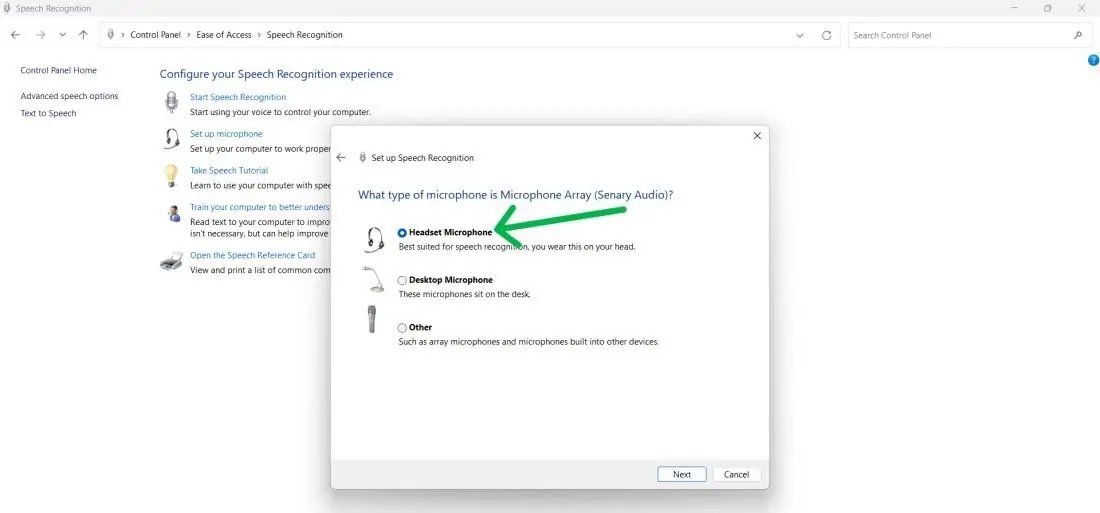
Za početak provjerite je li vaš mikrofon uključen
Ako koristite laptop, nadam se da znate da imaju ugrađeni mikrofon koji se gradi direktno u vaš uređaj. Omogućavanje je jednostavno: u Windows 11, idite na Postavke -> Privatnost i sigurnost -> Mikrofon. Ovde trebate uključiti prekidač za pristup mikrofonu.
Korisnici Windows 10 treba proći kroz početak -> Podešavanja -> Privatnost i sigurnost -> Mikrofon i uključuju omogućavanje aplikacija pristup vašem mikrofonu. Nakon gornjeg podešavanja, dopustite drugoj postavci određene aplikacije za rad na vašem mikrofonu. Ispod njega ćete videti integrisanu aplikaciju, “konfiguraciju govora UX”, sa poslednjem trakom zadnjeg pristupa. Status ove aplikacije pokazuje da je prepoznavanje govora trenutno aktivno na vašem računaru.
Postoji mnogo načina da pravilno možete učiniti mikrofon. U Windows 11 idite na sistem -> Zvuk -> Napredno -> Više postavki zvuka. U sustavu Windows 10 početak je pokrenut -> Sistem -> Zvuk, koji će otvoriti prozor za skok. U oba slučaja idite na snimanje. Simbol zelenog snimaka označava da je sve u redu.
Možete povezati i vanjski mikrofon ako želite
Sa najmodernijim laptopima, dobit ćete prilično visokokvalitetnu interakciju govora zahvaljujući ugrađenom-inčnom mikrofonu. No, kao što će vam svaki podcast menadžer ili video kreator reći, vanjski mikrofon dodaje više jasnoće vašem glasu.
U Windows 11 idite na postavke -> Sistem -> Zvuk -> Uparite novi uređaj i kliknite Dodaj uređaj. Za korisnike Windows 10, put je start početak -> Podešavanja -> Sistem -> Zvuk -> Unos. Ispod padajućeg izbornika pronaći ćete različite mikrofoni, uključujući zadane postavke sistema. Za bilo koji od njih dva kliknite Dodaj uređaj da biste umetnuli novi mikrofon.
Postavljanje mogućnosti prepoznavanja govora
Sljedeći korak je jednostavan. Samo trebate ići na stranicu sa web-minitima i uključite prekidač. Da bi se dodatno savršena na osnovu vašeg ličnog glasa, kliknite Start Slanje mojih glasovnih klipova. U prošlosti bi alat za obuku tražio bukvalno testiranje vlastitih glasa .. ali ovaj proces je automatiziran u najnovijim verzijama Windows-a 11. Sada, svaki put kada koristite Microsoft aplikaciju, kao što je Microsoft ili Dikting funkcija u Wordu, automatski trenira uređaj za podešavanje vašeg akcenta i govornog stila.

Imajte na umu da je prepoznavanje govora bolje upoznavanje sa vašim redovnim upotrebom glasa, pa nastavite ga koristiti i treba ga poboljšati prirodno. U prošlosti je ova intuitivna funkcija koristila puni popis naredbi koje su često korištene sa Cortanom, zastarjelom aplikacijom. Ove su naredbe i dalje vrlo korisne, ali više ih se ne morate sjećati. To je zato što se Microsoft preselio na dizajn prirodne obrade jezika (NLP) ovih dana, tako da samo trebate razgovarati o načinu na koji obično razgovarate.
U ovom vodiču vidjeli smo direktan i najlakši način za postavljanje prepoznavanja govora u Windows-u. Ovo nije jedina mogućnost vezana za dostupnost koja je korisna. Na primjer, postoji Windows NARRATOR ili NARRATOR koji vam mogu poslužiti.
* Kako uključiti “pripovjedač” i kako ga koristiti ovisno o potrebama *
Windows NARRATOR ili NARRATOR mogu vam pomoći u različitim stvarima, kao što su lektoriranje. Ako vam je potreban LECT za vaš tekst, za takve su stvari idealni za Windows Narator, mada to nije jedina svrha!
Narator je aplikacija za čitanje ekrana koji može naglas čitati bilo koji tekst na vašem ekranu. Da biste pokrenuli pripovjedač, omogućijte prvo da pređete pod postavke -> Pristupačnost -> Narator, a zatim pritisnite Windows + Ctrl + Enter. Pored toga, možete prilagoditi brzinu i glas pripovijedanja i birati između više glasova.
- Diktirajte svoje misli koristeći prepoznavanje govora!
Čak i iskusni pisci obično imaju maksimalno 80 riječi u minuti za tekstualnu datoteku. Za usporedbu, prosječna osoba govori brzinom od oko 130 riječi u minuti. Nepotrebno je reći da je diktiranje odličan način za poboljšanje rezultata pisanja, a Windows ovu funkciju prvobitno uključuje ovu funkciju.

Počnite diktirati pritiskom na Windows + H. Pojavit ćete alate diktirajućom trakom. Morate kliknuti ovdje na tipkom mikrofona ili ponovo pritisnite Windows + H, a Windows će početi slušati i prijenositi vaše riječi. Ako trebate pauzirati ili nastaviti diktiranje, kliknite samo na tipku mikrofona ili pritisnite Windows + H.
Ivan Hecimović
Pošta Kako postaviti prepoznavanje govora na Windows-u? prvo se pojavio na PC čipu.
Izvor: ( pcchip.hr / ITRevolucija.com )