
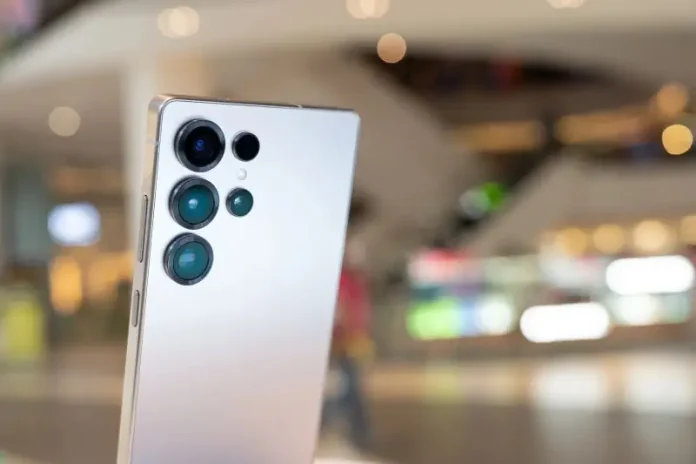

Kvaliteta kamere se značajno poboljšala posljednjih godina. To se čak odnosi na pametne telefone koji pripadaju niži ili srednjim klasama, a razlog za to su bolji senzori i bolje mogućnosti informacija o prozoru.
Samsungovi Galaxy pametni telefoni, posebno oni iz klase, dugo su poznati po stvaranju fotografija vrlo visokog kvaliteta. Ali ako želite da vaše fotografije izgledaju još bolje, pokušajte barem neke od opcija o kojima ćemo razgovarati ispod ovog članka.

Možete koristiti mogućnost pod nazivom “Shotgestions” da biste dobili bolje mogućnosti okvira
Prijedlozi za pucanje ili “Shotgeswions” je dobar i vrlo koristan alat za umjetno obavještavanje, koji djeluje poput izgrađenog vodiča za fotografiranje. Analizira vaš real -time scena uz pomoć identifikacijskih predmeta i scena, a zatim sugerira najbolji način stvaranja okvira ili osoblja fotografije.
Kako režirate kameru, na ekranu se pojavljuje mala meta koja vas vodi kroz padinu ili podešavanje ugla, tako da vaša fotografija izgleda uravnoteženije, profesionalnije i vizualno privlačno. Cilj se kreće dok mijenjate položaj kamere, a kada je sve pravilno poravnalo, postaje žuta za potvrdu nalaza idealnog sastava. Da biste koristili ovu opciju, otvorite aplikaciju za kameru i dodirnite ikonu Podešavanja. Pronađite prijedlog za snimanje u meniju Podešavanje i uključite ga.

Uključite mrežu da biste dobili najbolji mogući sastav
Druga opcija koja možete koristiti za poboljšanje fotografskih vještina odnosi se na mrežu mreže ili “rešetke”. Samo ih uključite u postavke kamere i podijelit će vaš ekran na devet jednakih pravokutnika sa dvije vodoravne i dvije vertikalne linije. Ove linije nisu samo za estetiku; Djeluju kao vizualni vodič koji vam pomaže da primijenite trećinu trećeg, što je jedan od najosnovnijih principa u fotografiji.
Pravilo trećih predlaže da se predmet postavi na liniju mreže mreže ili na njihovim presjecima. S obzirom na to, tehnika stvara vizualno uravnoteženi sastav, umjesto da se direktno centrira u okviru. Isto tako, uključuje negativan prostor ili bijeli prostor, koji fotografije daje više dubine i zbog njih se fotografije izgledaju upečatljivije. Da biste uključili ovu opciju, otvorite aplikaciju za kameru i dodirnite ikonu Postavke.
U izborniku Select, pomaknite se do odjeljka općenito i dodirnite vodič sa kompozicije. Ovdje možete odabrati mrežne linije i nivoe, kako biste omogućili mrežu i nivoa horizonskog ili ako želite, možete odabrati samo mrežne linije ako želite koristiti samo mrežu. Nakon što je omogućena, na ekranu kamere pojavit će se mrežu koja će podijeliti okvir na devet jednakih dijelova. Pokušajte postaviti objekt na jednu od točaka na kojima se mreža izreže za izbalansiraniju fotografiju.
Poboljšajte kvalitetu boje uz pomoć prizorske optimizacije ili prizori za optimizaciju
Nakon što pronađete idealan okvir zahvaljujući mogućnošću mrežastih linija, možete dodatno poboljšati izgled okvira, uz pomoć alata za optimizaciju scene ili alata “Optimizer”. Ova opcija koristi umjetnu inteligenciju za analizu scene i prilagođavanje postavki kamere u skladu s tim. Na primjer, čini tamnije dijelove scene svjetlije i uglavnom donose više “vibranty” u prozore koje želite fotografirati.
Ali to nije sve. Ova je opcija također automatski ispravila svjetlinu, kontrast i oštrinu. Na primjer, prilikom fotografiranja zalaska sunca, alat povećava tople tonove, kako bi istaknuo narančastu i ružičastu na nebu. Slično tome, pucanje vašeg kućnog ljubimca ističe detalje, poput teksture kose i iskre u njegovim očima. Odlično djeluje čak i pri slabom svjetlu, smanjujući buku i naglašava sjene, tako da fotografije izgledaju oštre i jasnije. Da biste koristili ovu opciju, otvorite aplikaciju za kameru i dodirnite ikonu Podešavanja. Dodirnite inteligentnu optimizaciju u meniju Podešavanje, a zatim uključite “Prizori za optimizaciju”.

Uključite fotografije “Remaster” da biste dodatno poboljšali svoj kvalitet
Ponekad fotografija ne ispada način na koji ste se nadali. Možda je rasvjeta loša, možda je predmet malo zamagljen ili je problem nešto drugo. Alat “emaster” na vašem Samsung telefonu može vam pomoći u tim trenucima i situacijama ispravljenim sa samo jednim dodirom. Naravno, ta mogućnost koristi i umjetnu inteligenciju za analizu fotografija i promišljenih prilagođavanja, za poboljšanje izlaganja, smanjiti šumu i osovinu prirodnih boja. Ona također može ispraviti probleme kao što su loša rasvjeta, niska rezolucija ili suptilno zamagljivanje, dajući vašim fotografijama jasnijim i glatkim izgledom, ali bez glavnih promjena u pogledu same fotografije.
Da biste koristili ovaj alat, otvorite fotografiju koju želite poboljšati u aplikaciji Samsung Gallery. Zatim pođite sa slikom da biste otkrili prijedloge za uređivanje i odaberite “Remastering”, opciju koja se nalazi u gornjem izborniku. Na starijim uređajima možete dodirnuti tri -point menija i odabrati emster sa liste slika. Nakon što se postav omogući opciju, vaš Samsung Galaxy obradit će fotografiju i pokazati vam verzije fotografije prije i nakon obrade. Možete povući klizač da biste vidjeli razliku, a ako vam se dopada rezultat, možete kliknuti na slajku da biste zadržali promjene. Ova je opcija posebno korisna za ispravljanje mutnih fotografija ili onih fotografiranih pod lošim uslovima osvjetljenja.
Ako želite dodatne napredne opcije, odaberite Pro Radni režim
Ako ste iskusni fotograf ili jednostavno želite kreativnije kontrole, bilo bi dobro uključiti i dalje istraživati PRO mod. Omogućuje vam pristup ručnim postavkama sličnim onima na DSLR-u.
U Pro modu možete podesiti brzinu zatvarača, ISO, ravnotežu bijele i fokusiranje, kako biste odgovarali onome što želite. Pro režim je odličan način za eksperimentiranje i detaljno opis fotoaparata kako bi odgovarali vašem stilu i uslovima osvjetljenja.
Na primjer, možete usporiti brzinu zatvarača ili povećati ISO u slabom svjetlu da biste olakšali sliku. Za razliku od automatskog načina rada, što vam donosi odluke umjesto vas, PRO mod vam daje kao korisniku potpunu kontrolu. Ova razina ručnog pristupa obično se nalazi na DSLR-u i smarthinama visoke klase, iako postoje i mnogi pametni telefoni srednje klase.
Ivan Hecimović
Pošta ove mogućnosti za poboljšanje kvaliteta fotografija na Samsung Galaxy telefonima koje morate pokušati! prvo se pojavio na PC čipu.
Izvor: ( pcchip.hr / ITRevolucija.com )